
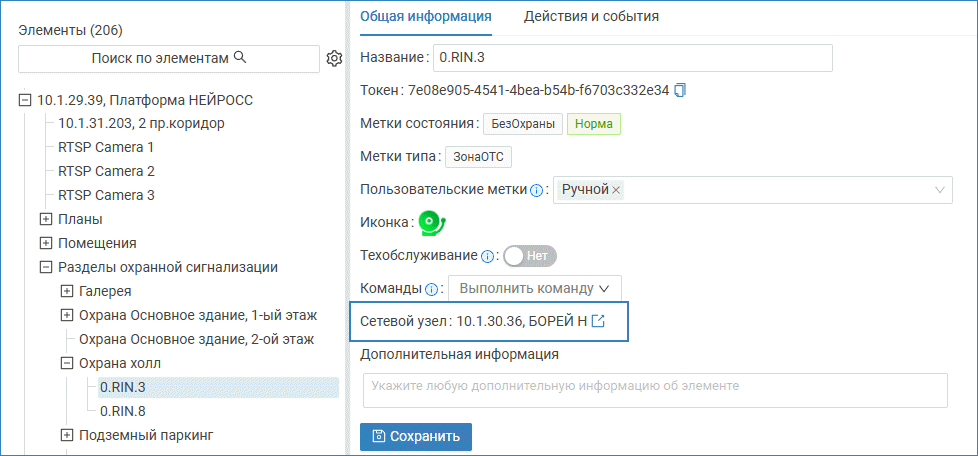
С версии 20.38 Платформы НЕЙРОСС в перечень данных по элементу добавлено имя и IP-адрес сетевого узла НЕЙРОСС, которому «принадлежит» данный элемент. С версии 20.40 расширены возможности поиска элементов в дереве, к стандартному поиску по имени элемента добавлена возможность поиска по любым меткам элемента (меткам типа, состояния, пользовательским меткам), в в том числе в режиме И/ИЛИ, а также по признаку техобслуживания.
Основные сведения
Обмен информацией об изменении состояния или передача команд управления в НЕЙРОСС обеспечивается в виде извещений о событиях между элементами НЕЙРОСС. Любая сущность в НЕЙРОСС, которая обладает определенным набором свойств и команд управления и может являться источником или получателем событий, представлена в виде функционального элемента. Для удобства настройки свойств элементов и их поиска все элементы размещаются в так называемом дереве элементов.
Все элементы в дереве «привязаны» к одному из узлов НЕЙРОСС: точки доступа «привязаны» к контроллеру доступа, а медиаисточники — к видеорегистратору. Элементы в дереве группируются в папки по типу, например, все точки доступа одного узла группируются в папку Точки доступа, все реле узла — в папку Выходы, планы Платформы НЕЙРОСС - в папку Планы и так далее.
Сетевой узел элемента
С версии 20.38 Платформы НЕЙРОСС по каждому элементу в добавлена информация о сетевом узле НЕЙРОСС, которому «принадлежит» элемент. Такая информация особенно требуется для «поиска» зон охранной сигнализации, уже добавленных в разделы, так как при добавлении зоны в раздел элемент зоны «перемещается» из папки Зоны сигнализации контроллера в папку Разделы сигнализации узла Платформа НЕЙРОСС. Кроме того зоны, входящие в разделы, могут являться входами различных контроллеров.
Поиск элементов в дереве
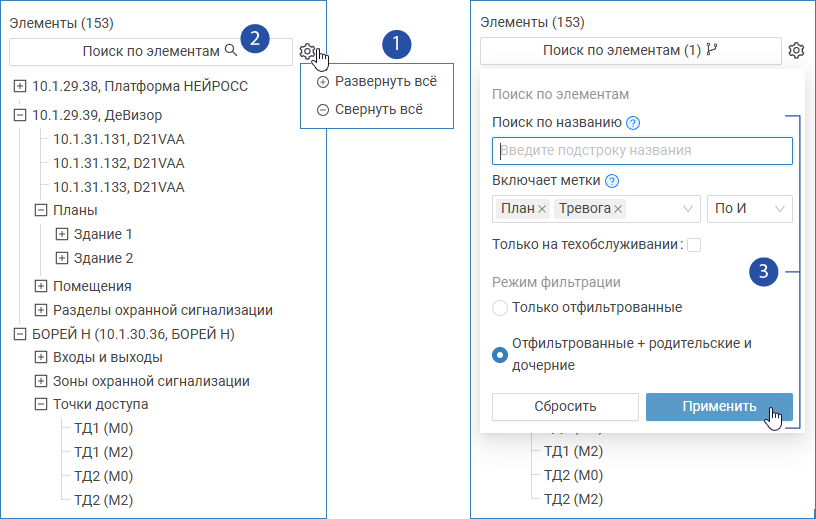
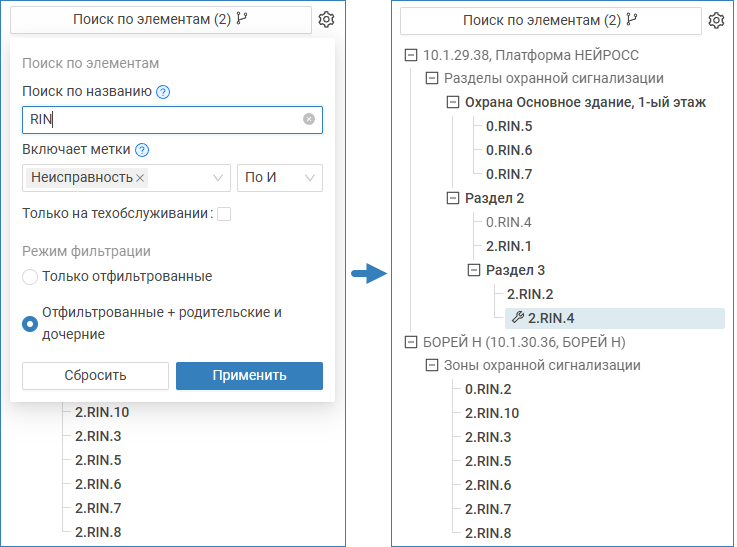
С версии 20.40 Платформы НЕЙРОСС добавлена возможность поиска по любым меткам элемента (меткам типа, состояния, пользовательским меткам в режиме И/ИЛИ, а также по признаку техобслуживания.
Развернуть всё / Свернуть всё
Команда Комментарий Развернуть всё Развернуть всё дерево элементов. Будут раскрыты все ветви дерева и отображены все элементы в дереве Свернуть всё Свернуть дерево. Все элементы, кроме сетевых узлов, будут скрыты (состояние по умолчанию). - Кнопка Поиск по элементам для перехода к окну фильтра
Параметры фильтра
Поле фильтра Назначение Комментарий Поиск по названию Поиск по тексту названия элемента Введите текст, содержащийся в названии элемента. Поиск осуществляется по любой части названия и не зависит от регистра символов. Если дополнительно к тексту названия задаётся фильтр по меткам и/или техобслуживанию. выводятся только элементы, удовлетворяющие всем условиям одновременно. Включает метки Поиск по меткам элемента Обеспечивается возможность поиска по любым меткам элемента: меткам типа, меткам состояния, пользовательским меткам [Состояния элементов НЕЙРОСС: метки, иконки].
Условия поиска:
- По И — поиск элементов, содержащих все указанные метки.
Например, если задано План, Тревога, будут найдены все планы, находящиеся в тревожном состоянии; - По ИЛИ — поиск элементов, содержащих хотя бы одну из указанных меток.
Например, если задано План, Тревога, будут найдены все планы в любых состояниях и все элементы, находящиеся в тревожном состоянии.
ПОДСКАЗКА
Если задана только одна метка, условие поиска не имеет значения.
Если дополнительно к меткам задаётся фильтр по названию и/или техобслуживанию. выводятся только элементы, удовлетворяющие всем условиям одновременно.
Только на техобслуживании Поиск по условия нахождения элемента в состоянии техобслуживания Установите флаг в поле, если требуется выполнить поиск элементов, находящихся на техобслуживании.
Если дополнительно задаётся фильтр по названию и/или меткам. выводятся только элементы, удовлетворяющие всем условиям одновременно.
Только отфильтрованные Отображение только элементов, удовлетворяющих поиску Отображаются только только сами найденные элементы.
Отфильтрованные + родительские + дочерние Отображение ветви дерева элементов, к которому принадлежит найденный элемент. Отображается все поддерево элемента.
Это особенно удобно для поиска элементов, имеющих одинаковые названия, например, Точка доступа 1, либо элементов, содержащих одинаковый текст, например RIN.
- По И — поиск элементов, содержащих все указанные метки.
| Относится к | Платформа НЕЙРОСС, ДеВизор |
|---|---|
| Документация |
С версии 20.42 Платформы НЕЙРОСС появилась возможность перехода к плану по двойному клику на элемент плана, также теперь при наведении на элемент плана отображается тултип с названием элемента плана, кроме того, теперь открыть окно команд элемента можно щелчком либо левой, либо правой кнопкой мыши.
Общие сведения
Специалисты компании ИТРИУМ постоянно получают обратную связь с объектов по пользовательским сценариям работы программного обеспечения НЕЙРОСС, исправляют выявленные недостатки и выполняют работы по повышению удобства пользователей.
В версии 20.42 внесены несколько исправлений по повышению удобства работы с АРМ НЕЙРОСС Центр.
АРМ НЕЙРОСС Центр — это приложение для создания рабочего места оператора центра мониторинга и ситуационного реагирования, выполняющего функции обработки событий, мониторинга состояний элементов на планах и картах, управления, видеонаблюдения и реагирования на инциденты в едином приложении.
Подсказка при наведении на элемент плана
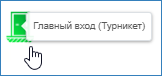
Теперь, чтобы увидеть имя элемента, не обязательно открывать окно команд, достаточно навести указатель мыши на элемент. Подсказка сразу отобразится.
Открытие окна команд по щелчку правой кнопкой мыши
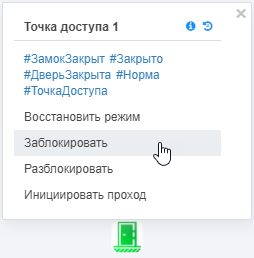
Окно команд обеспечивает просмотр меток типа и состояния элемента, а также доступ к командам управления элементом. Ранее для открытия окна команд требовалось навести указатель на элемент и выполнить щелчок левой клавишей мыши. Оказалось, что многим пользователям удобно открывать окно команд как контекстное меню элемента — по щелчку правой кнопкой мыши. Поэтому мы реализовали дополнительную возможность открытия окна команд по щелчку левой ИЛИ правой кнопкой мыши, как удобнее пользователю.
Переход к плану по двойному клику на элемент
АРМ НЕЙРОСС Центр обеспечивает возможность размещения элементов планов на другом плане. Ранее для перехода к плану требовалось открыть окно команд и выбирать команду Перейти к плану. Теперь достаточно выполнить двойной щелчок по элементу плана.

Гибкие возможности поиска элементов в дереве
Предоставляются широкие возможности по поиску элементов в дереве. К стандартному поиску по имени элемента добавлена возможность поиска по любым меткам элемента (меткам типа, состояния, пользовательским меткам), в в том числе в режиме И/ИЛИ, а также по признаку техобслуживания.
| Относится к | Платформа НЕЙРОСС |
|---|---|
| Документация |
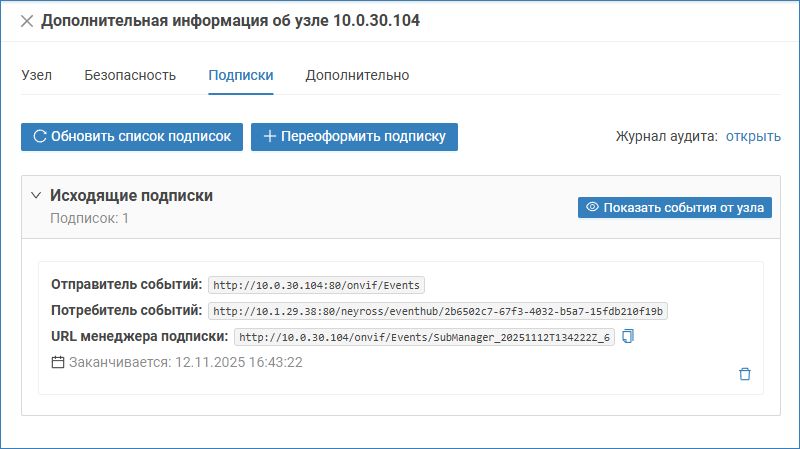
С версии 20.42 Платформы НЕЙРОСС добавлена возможность управлению входящими подписками на получение событий от ONVIF-медиаисточников (камер/кодеров), также исходящими подписками на передачу событий по протоколу ONVIF во «внешние» системы.
Общие сведения
Для получения событий от ONVIF-узлов (IP-камер или кодеров), в том числе событий видеоаналитики, Платформа НЕЙРОСС/ДеВизор оформляет входящую подписку на получение событий. Эта подписка создается на ограниченное время и периодически продлевается. Текущий статус медиаисточника отображается в разделе Сеть. При ошибках оформления или продления подписки, отображается иконка Ошибка обновления или продления подписки может формироваться в случае: Подписка на ONVIF-медиаисточник оформляется автоматически. При необходимости переоформления вы можете: Также, если на узле Платформа НЕЙРОСС/ДеВизор настроено несколько сетевых интерфейсов или один интерфейс настроен на работу в нескольких подсетях, а медиаисточник находится за роутером (во внешнем контуре относительно узла Платформа НЕЙРОСС / ДеВизор), возможна ситуация, когда по каким-то причинам был неверно рассчитан требуемый IP-адрес, и подписка оформилась на неверный. В этом случае события не будут поступать, но ошибок оформления подписок не будет. Интерфейс управления подписками позволяет отслеживать поступление событий от ONVIF-узла в режиме реального времени, удалить «неправильную» подписку и оформить подписку с указанием IP-адреса из одной подсети с медиаисточником. Узлы Платформа НЕЙРОСС / ДеВизор могут выступать в качестве ONVIF-узлов и обеспечивают возможность оформления входящей подписки от «внешнего» потребителя ONVIF-событий — «внешней системы», оформляющей подписку на события узла НЕЙРОСС и обеспечивающий приём таких событий. В этом случае для узла Платформа НЕЙРОСС / ДеВизор в разделе Подписки будет отображаться входящая подписка.  .
.
| Относится к | Платформа НЕЙРОСС, ДеВизор |
|---|---|
| Документация | Управление подписками |
С версии 20.31 Платформы НЕЙРОСС существенно переработан сервис подачи и согласования заявок на выдачу пропусков.
Общие сведения
Сервис подачи и согласования заявок НЕЙРОСС обеспечивает выполнение любого, даже самого сложного и разветвленного маршрута согласования заявки. Сама заявка на пропуск может быть оформлена как сотрудником бюро пропусков, так и посетителем самостоятельно. Система обеспечивает работу по нескольким маршрутам согласования одновременно. Обеспечиваются широкие возможности разграничения прав пользователей. Отдельно выделяется право на подачу заявки по определённому маршруту, также назначаются права на согласование заявки на каждом из шагов согласования. По мере прохождения заявки по маршруту согласования, заявка поступает к сотруднику, обеспечивающем согласование на определенном шаге, причём таких сотрудников может быть несколько. Сотрудник назначает заявку на себя и выполняет согласование либо отказ.
Новые функции
В новой версии в списке заявок указывается ФИО лица, на которого оформлена заявка, и маршрут согласования. Обеспечивается фильтрация заявок по данным критериям, а также сортировка по времени поступления. Также в процессе оформления пропуска производится поиск по существующим владельцам пропусков с указанными данными, новый владелец не создаётся, обновляются только данные, участвующие в заявке. Также интерфейс пользователя стал более дружелюбным, теперь в карточке заявки выводятся все данные по заявке. Кроме того, посетитель, оформивший заявку на себя с ошибками, теперь может самостоятельно закрыть эту заявку и оформить новую.
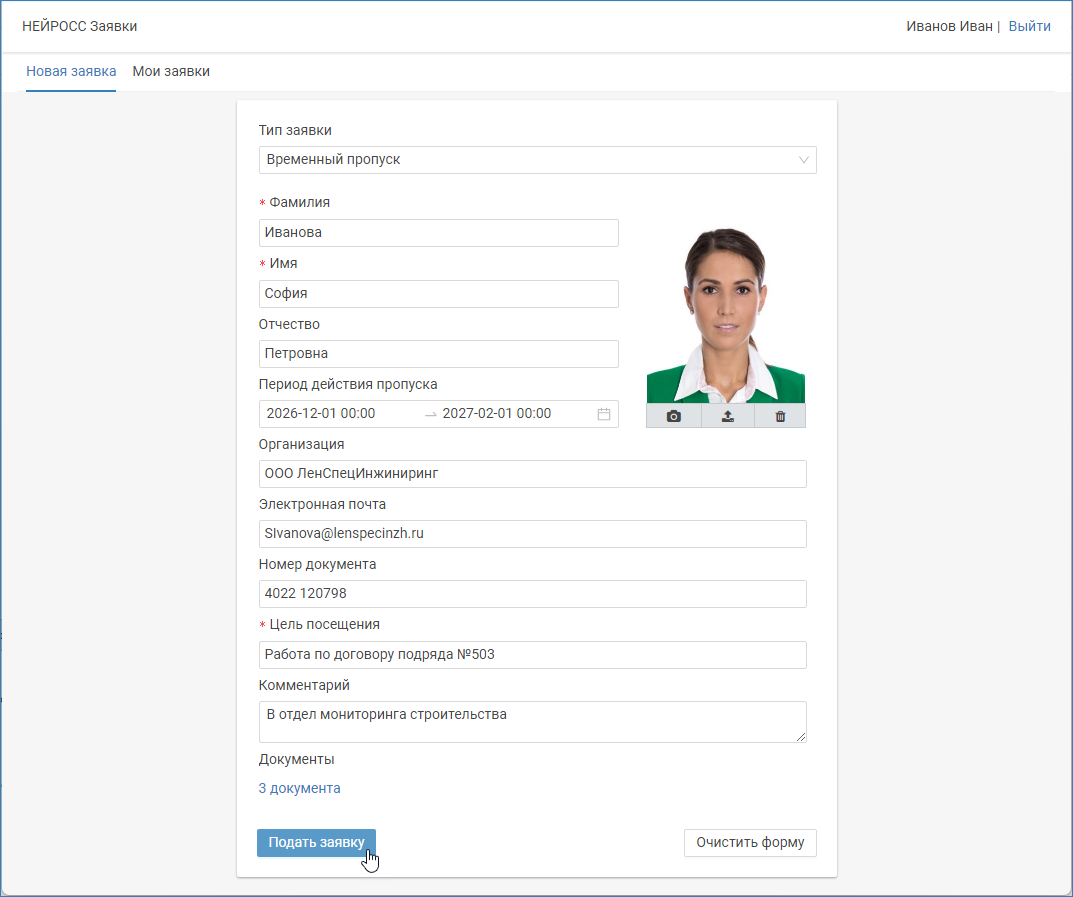
Подача заявки
Подача заявки сводится к выбору маршрута согласования, если пользователь уполномочен на подачу заявок разных типов, и заполнению формы заявки.
Согласование заявки
После подачи заявка поступает к сотруднику, ответственному за согласование на первом шаге. Сотрудник может просмотреть данные заявки назначить заявку себе с помощью кнопки Назначить мне.
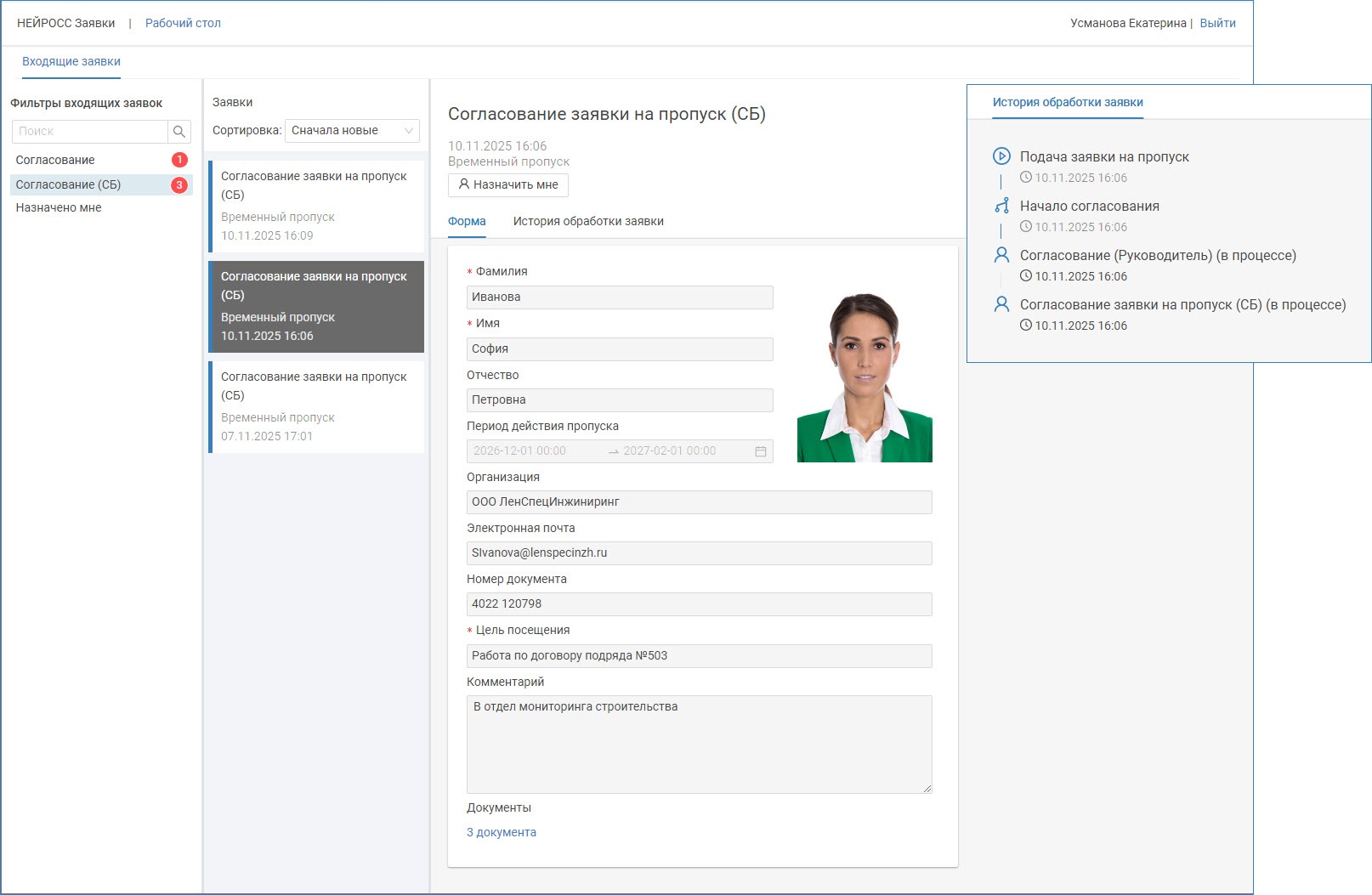
Далее он согласовывает заявку (кнопка Согласовать), отказывает в согласовании (кнопка Отклонить), либо отказывается от обработки заявки (кнопка Отменить назначение).
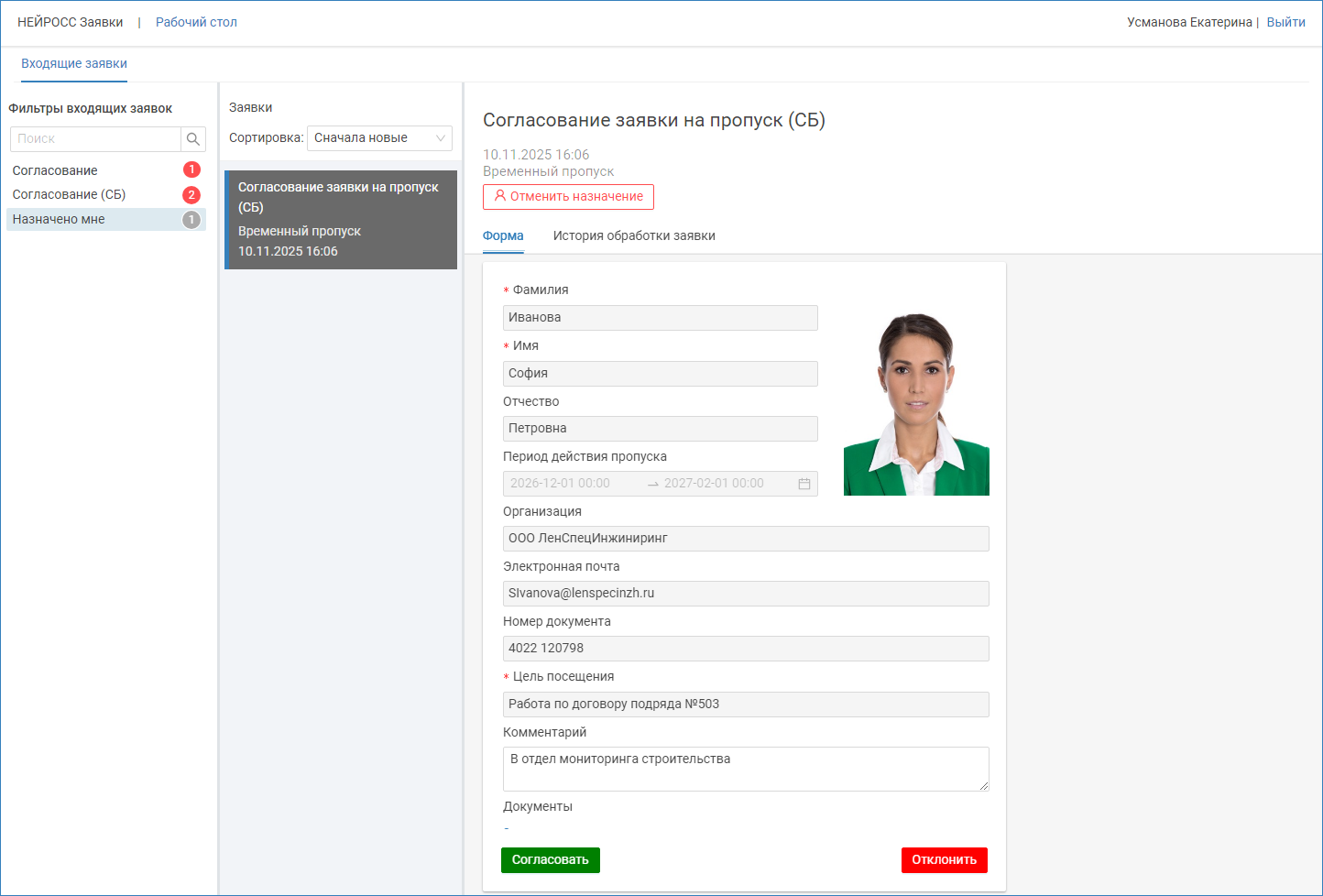
Таким образом заявка проходит согласование на всех заложенных этапах. Сотрудник может оставлять свои комментарии на этапе согласования.
Аудит текущих заявок
Сотрудник с правом администрирования заявочной пропускной системы может в любой момент просмотреть все текущие заявки, проследить историю согласования и инициативно закрыть любую из них (кнопка Закрыть заявку).
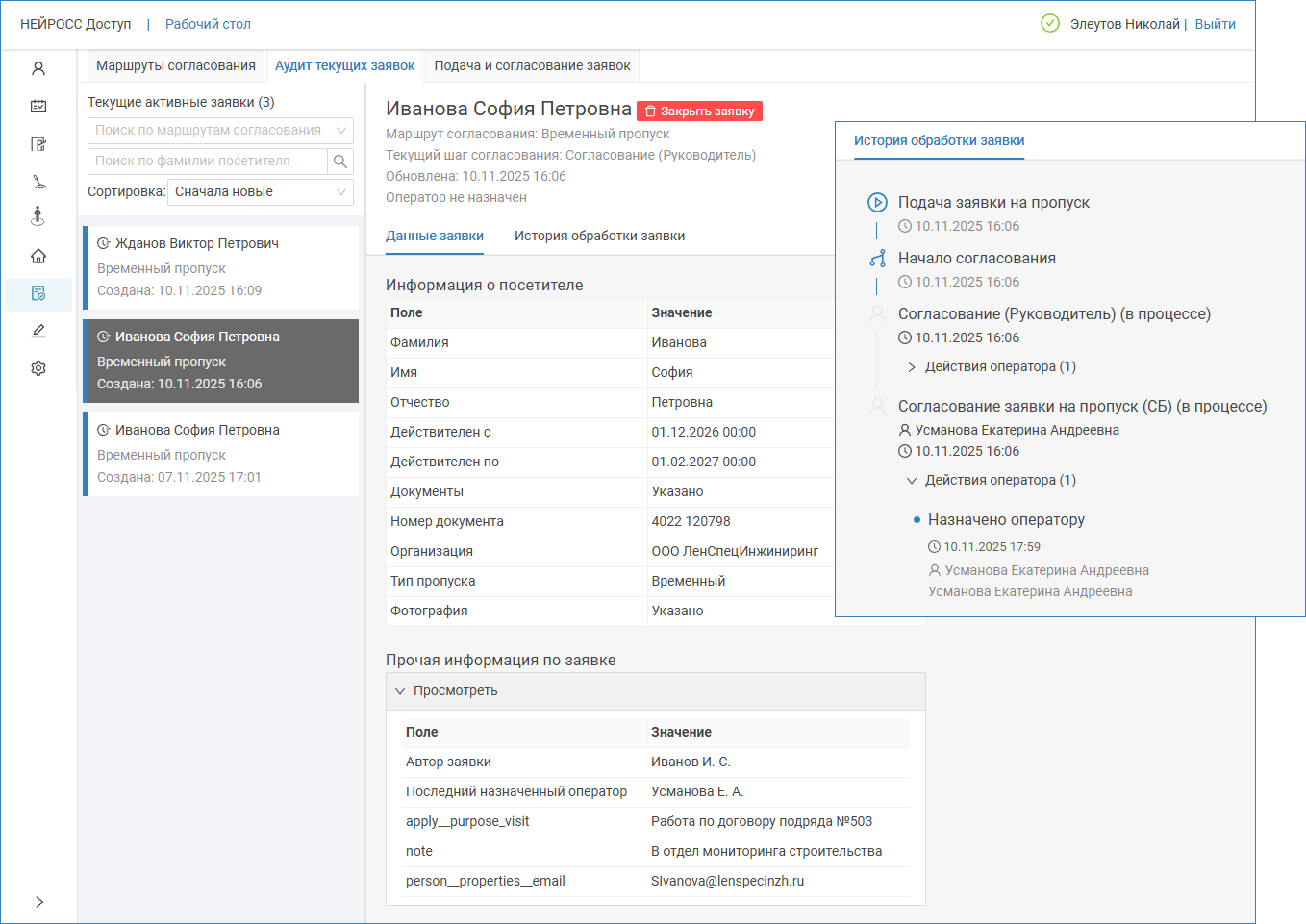
Маршрут согласования заявок
Платформа НЕЙРОСС предоставляет редактор маршрутов согласования, с готовыми шагами согласования, возможностью построения произвольной разветвлённой структуры, возможностью использования переменных.
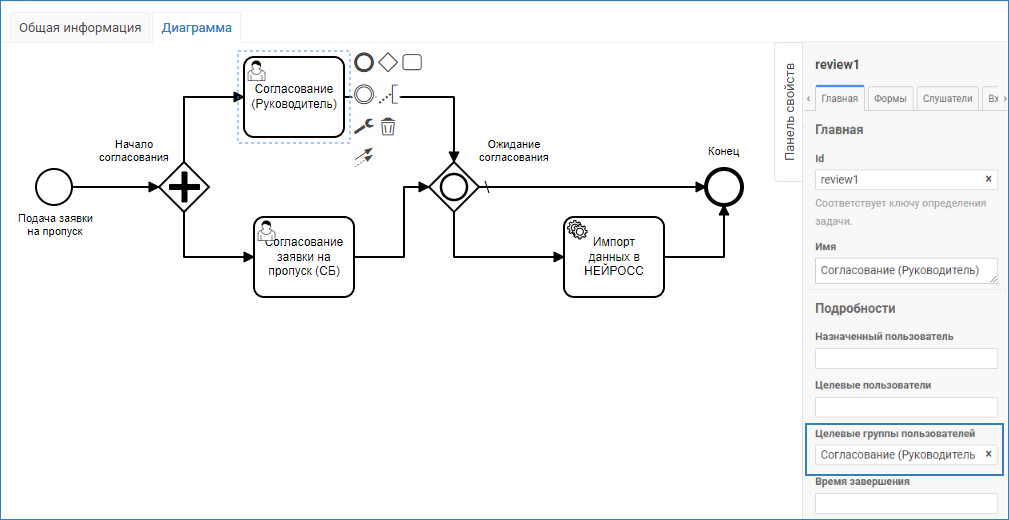
Специалисты компании ИТРИУМ по запросу готовы оказать помощь в настройке маршрута согласования по требованиям вашей организации.
| Относится к | Платформа НЕЙРОСС |
|---|---|
| Документация |
С версии 20.22 Платформы НЕЙРОСС реализована возможность сохранения файла под требуемым именем и в требуемую папку при работе в АРМ НЕЙРОСС.
Общие сведения
Платформа НЕЙРОСС предоставляет широкие возможности по сохранению данных, а именно:
- видеоматериалов (архивов видео, стоп-кадров) в приложении АРМ НЕЙРОСС Видео;
- любых отчетов в приложении АРМ НЕЙРОСС Отчеты;
- отчетов по действиям оператора за смену в приложении АРМ НЕЙРОСС Центр;
- отчетов по истории пропуска, а также данных пропусков и владельцев, фотографий, шаблонов форм ввода данных и таблицы пропусков в приложении АРМ НЕЙРОСС Доступ;
- шаблонов ячеек фотоидентификации в приложениях АРМ НЕЙРОСС Фотоидентификация и АРМ НЕЙРОСС АвтоКПП;
- конфигурации в различных разделах интерфейса для последующего импорта.
Ранее загрузка всегда осуществлялась в папку загрузок браузера и с именем файла вида:
2025-11-19_10-46-49_-_2025-11-19_10-47-00_2.avi
или
Действия оператора за смену (06-12-2024 16-13).pdf
АРМ НЕЙРОСС
С версии 20.22 при работе в АРМ НЕЙРОСС открывается стандартный диалог выбора папки и имени файла для сохранения. Вид диалога зависит от используемой операционной системы.
Например для скачивания сохранённых видеоматериалов нужно нажать на ссылку скачать в требуемой строке.
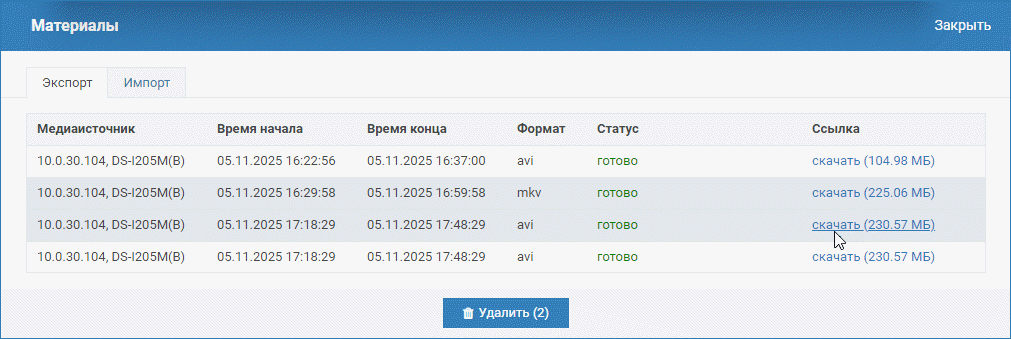
Файл будет предварительно скачан во временную папку. Отображается прогресс скачивания.
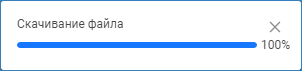
По завершению скачивания отображается приглашение выбора папки сохранения и имени файла.
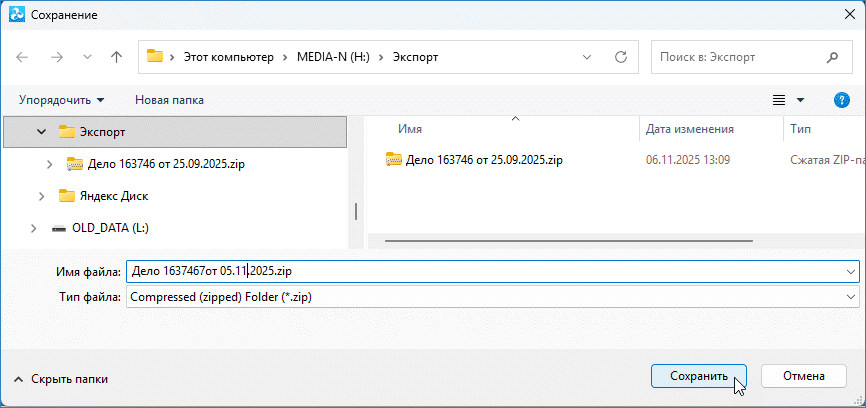
Файл сохраняется в указанную папку под заданным именем. Временный файл удаляется.