В данном разделе приведено руководство по настройке НЕЙРОСС-KMS,.
Сведения о конструкции приведены в разделе [Справочник монтажника НЕЙРОСС-KMS]. Порядок использования изделия приведен в разделе [Руководство пользователя | НЕЙРОСС-KMS].
 Содержание:
Общие сведения
НЕЙРОСС-KMS обеспечивает контроль выдачи и приёма ключей, определяет права доступа пользователей и время выдачи, ведёт регистрацию событий в энергонезависимую память, предоставляет функционал бюро пропусков, возможность работы в режиме фотоидентификации, а также инструменты построения отчётов. Система НЕЙРОСС-KMS может использоваться как в автономном режиме, так и быть полноправным узлом интегрированной системы безопасности НЕЙРОСС с возможностью интеграции с системой контроля доступа, в том числе и других производителей.
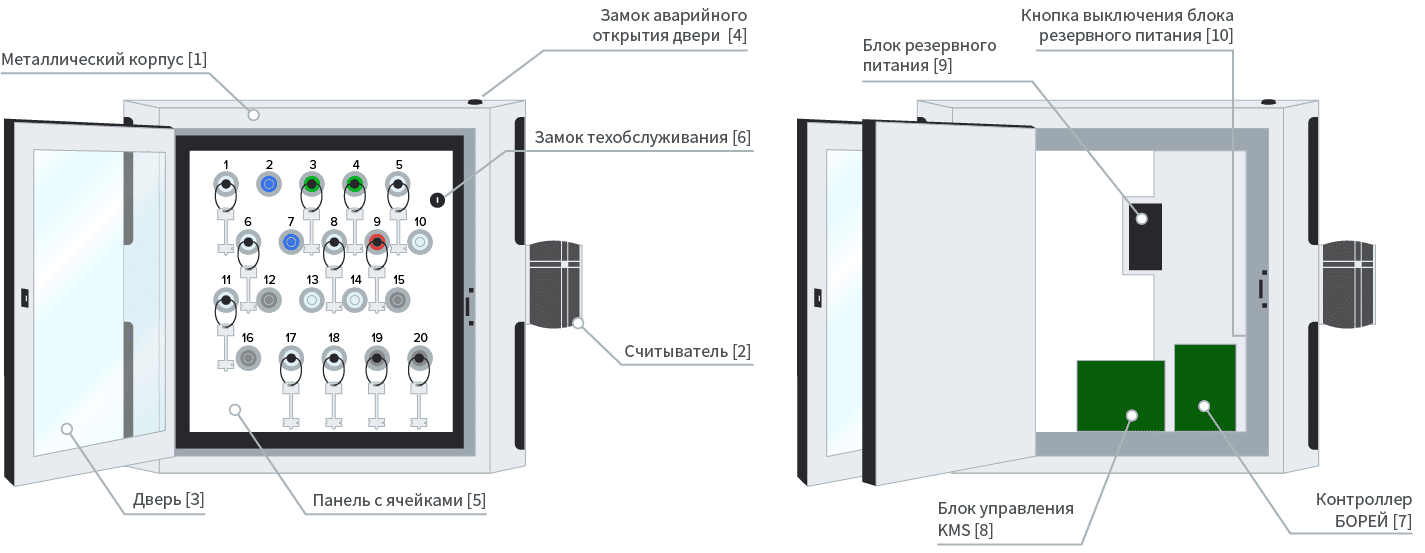
Настройка узлов в составе НЕЙРОСС-LS
Настройка мастер-контроллеров
Настройте учетную запись и сетевые параметры мастер-контроллеров в составе изделия.
[Настройка мастер-контроллеров | НЕЙРОСС-LS]
Настройка БОРЕЙ
Настройте общие параметры контроллера БОРЕЙ, общие параметры плагина «Ключница Промет KMS» и «привяжите» ключи.
[Настройка БОРЕЙ в составе НЕЙРОСС-KMS]
Настройка уровней доступа и создание пропусков
Система НЕЙРОСС-KMS может работать автономно, не требуя настройки сервера. При этом пропуска создаются на контроллере БОРЕЙ напрямую. При работе в составе с сервером Платформа НЕЙРОСС поддерживается полноценное бюро пропусков и возможность мониторинга состояния ячеек в АРМ НЕЙРОСС Центр.
Управление доступом (мини)
Приложение Управление доступом (мини) находится «на борту» контроллера БОРЕЙ и представляет собой облегченную версию приложения Управление доступом, содержит базовые инструменты поиска и оформления пропусков. Приложение доступно с рабочего стола НЕЙРОСС при отсутствии в домене узла Платформа НЕЙРОСС.
С рабочего стола НЕЙРОСС перейдите в раздел Управление доступом (мини).
На вкладке Уровни доступа создайте требуемое количество уровней доступа [Управление доступом (мини) → Уровни доступа].
Для каждого уровня задайте:
- Дни недели и временные интервалы, , в течение которых можно получить доступ к ключнице;
- На вкладке Точки доступа укажите Точку доступа 1 и Точку доступа 2 контроллера Борей;
- На вкладке Ключи задайте ячейки, доступ к которым будет разрешен данному уровню доступа.
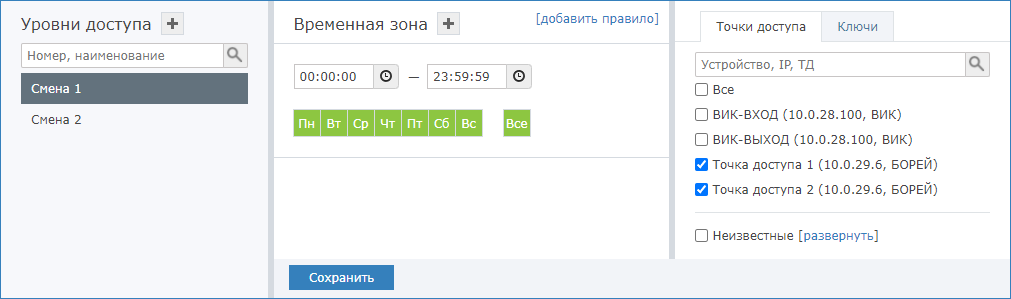
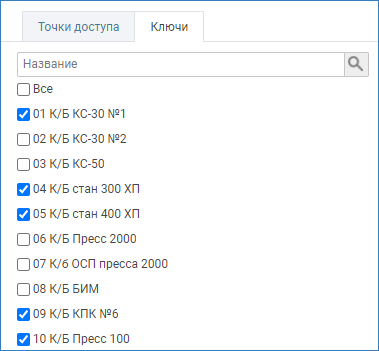
Создайте требуемое количество пропусков и задайте уровень доступа, созданный на предыдущем шаге [Управление доступом (мини) → Создание пропуска].
По завершению настройки создайте резервную копию данных [Резервные копии].
АРМ НЕЙРОСС Доступ
Приложение АРМ НЕЙРОСС Доступ является частью комплекса программных средств Платформы НЕЙРОСС и реализует функции автоматизированной подготовки, изготовления и учёта пропусков, формирования графика рабочих смен и учёта рабочего времени сотрудников. Поддерживается возможность импорта данных владельцев пропусков из файла формата CSV (в том числе с фотографиями).
Настройте сервер Платформы НЕЙРОСС согласно инструкции [Настройка Платформы НЕЙРОСС].
При настройке сетевых параметров обеспечьте сетевую доступность и наличие хотя бы одного общего домена у Платформы НЕЙРОСС и узлами камеры хранения (БОРЕЙ, ВИК).
- Настройте параметры даты и времени всех узлов сети на синхронизацию по одному NTP-серверу. В качестве NTP-сервера может выступать узел Платформа НЕЙРОСС. Достаточно указать IP-адрес сервера в настройках.
Синхронизируйте данные.
- Выполните настройку функций контроля доступа [Настройка функций контроля доступа], в том числе настройте учётные записи пользователей [Управление пользователями].
- Установите АРМ НЕЙРОСС [Установка АРМ НЕЙРОСС]. Авторизуйтесь под учётной записью с правом конфигурирования уровней доступа и создания пропусков.
- Настройте уровни доступа [Уровни доступа].
- Создайте пропуска, задайте созданный на предыдущем этапе уровень доступа [Управление пропусками].
Настройка функций мониторинга состояния ячеек
Встроенное приложение
Веб-приложение мониторинга можно открыть на любом компьютере или планшете по прямой ссылке вида http://[ip-адрес]/plugin/ui/prometkms/main/, либо из окна настройки плагина с помощью кнопки Перейти в приложение. Более подробная информация о встроенном приложении мониторинга приведена в разделе Руководство пользователя | НЕЙРОСС-KMS.
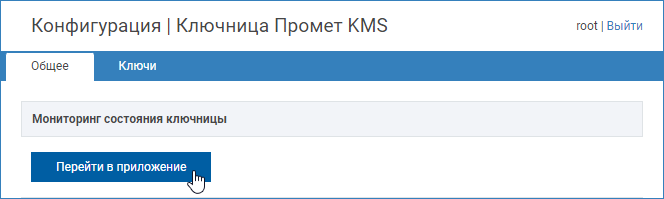
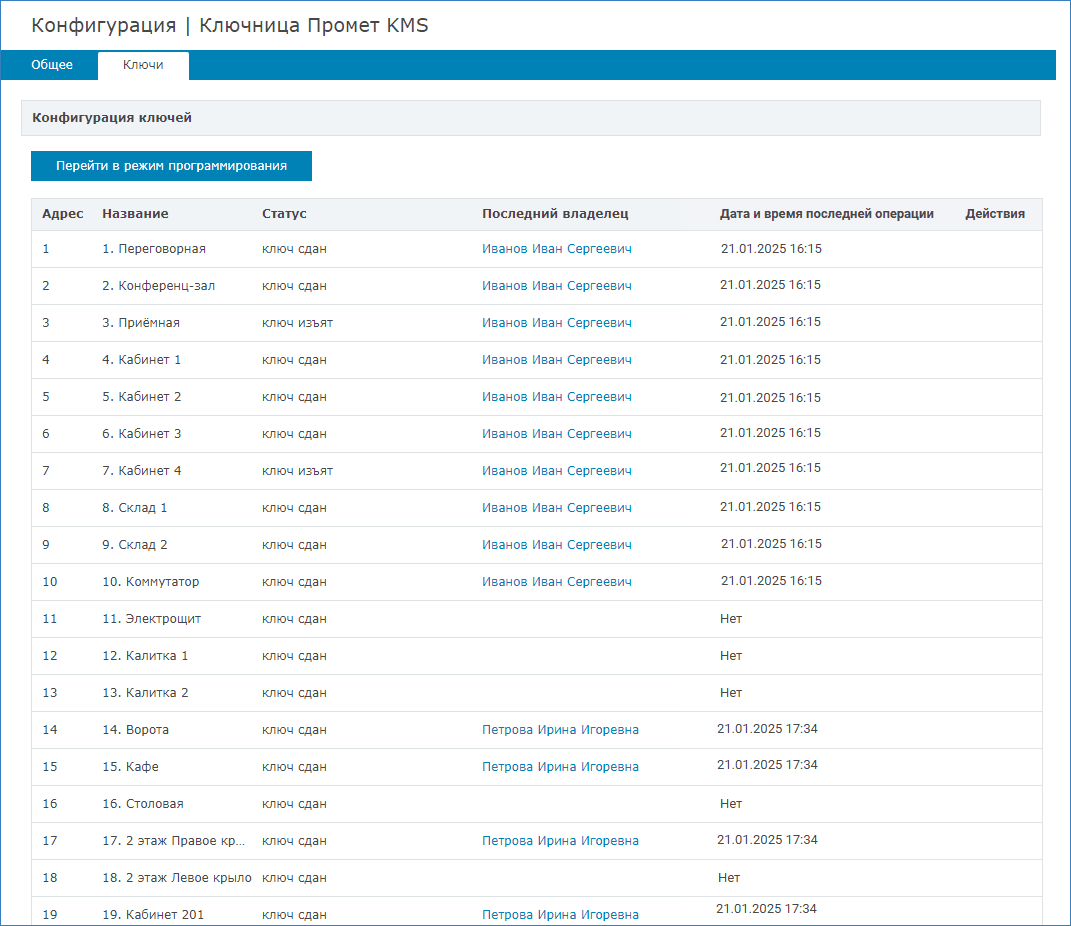
Вкладка Ключи
На вкладке Ключи плагина «Ключница Промет KMS» отображается текущее состояние ячейки, а также последний владелец ключа и время последней операции с ячейкой.
АРМ НЕЙРОСС Центр
Просмотр состояний ключей и ключницы, а также обработка событий возможна из приложения АРМ НЕЙРОСС Центр, которое является частью комплекса программных средств Платформы НЕЙРОСС и реализует функции мониторинга и управления. Вам потребуется создать план и разместить на нем элементы системы. Также необходимо создать учётные записи операторов мониторинга с правом на просмотр и управления элементами плана.
Функциональные элементы, соответствующие ключам, мастер-контроллеру и ключницы являются дочерними элементами контроллеров БОРЕЙ. Полная инструкция по настройке системы приведена в разделе [Настройка функций мониторинга и реагирования].

Просмотр состояний ключей и ключницы, а также обработка событий осуществляется посредством АРМ НЕЙРОСС Центр.

Перечень меток и иконок для отображения состояний ячеек приведён в разделе [Состояния элементов НЕЙРОСС: метки, иконки].
Сообщения системы
Система НЕЙРОСС-KMS формирует пул сообщений. Просмотреть сообщения системы возможно на экране камеры хранения, в журнале событий контроллера БОРЕЙ, либо из ленты событий АРМ НЕЙРОСС Центр (в соответствии с правами).
[Сообщения системы | НЕЙРОСС-KMS]
Отчёты
АРМ НЕЙРОСС Отчёты позволяет построить отчёт по любым событиям системы. Использование отчётов лицензируется [Лицензирование | Платформа НЕЙРОСС].
Для отчётов по ключнице разработан шаблон Журнал выдачи ключей. Вы также можете заказать разработку произвольного отчёта.