В данном разделе приведены сведения о порядке настройки ВИК для индикации состояния ячеек.
Сведения о порядке монтажа и конструкции изделия приведены в разделе [Справочник монтажника | НЕЙРОСС-LS]. Полная инструкция по настройке НЕЙРОСС-LS приведена в разделе [Руководство администратора | НЕЙРОСС-LS].
 Содержание:
Общие настройки
Вход в веб-интерфейс
Настройка ВИК осуществляется посредством предоставляемого изделием веб-интерфейса: введите в адресной строке браузера IP-адрес консоли ВИК, заданный на производстве. В окне авторизации введите имя пользователя root и пароль root. Отобразится рабочий стол НЕЙРОСС.
Сетевые параметры
Задайте IP-адрес и маску подсети [Подключение к сети]. Проверьте, задан ли домен. При необходимости, откорректируйте имя домена. Сохраните изменения.
Взаимодействие нескольких узлов НЕЙРОСС (БОРЕЙ, ВИК, Платформа НЕЙРОСС) осуществляется только в пределах одного домена [Что такое Сеть НЕЙРОСС, узел НЕЙРОСС?].
Выполните перезагрузку узла [Перезагрузка узла].
Дата и время
Настройте параметры даты и времени на узле ВИК [Дата и время]. Если в сети есть узел Платформа НЕЙРОСС, используйте режим Автоматический, в качестве NTP-сервера задайте IP-адрес Платформы НЕЙРОСС. Если использование Платформы НЕЙРОСС или другого сервера, предоставляющего функции сервера времени не планируется, задайте ручной режим и укажите точное время. Сохраните изменения.
ПРИМЕЧАНИЕ 1
Синхронизация по времени является необходимым условием обеспечения взаимодействия узлов. Настройки параметров даты/времени на устройстве должны обеспечивать отсутствие расхождений времени на всех узлах сети. Наилучшим выбором будет задать в настройках всех узлов автоматическую синхронизацию по одному NTP-серверу).
ПРИМЕЧАНИЕ 2
Если узел отсутствует в списке раздела Сеть, значит он принадлежит другому домену(ам). Одно устройство может принадлежать нескольким доменам. Взаимодействие устройств обеспечивается в пределах общего домена. Настройка домена осуществляется в разделе Подключение к сети.
Загрузка данных с узла БОРЕЙ
В процессе работы камеры хранения на экране ВИК отображается приложение, формируемое контроллером БОРЕЙ. Для обеспечения взаимодействия ВИК и БОРЕЙ в качестве точки начала отслеживания изменений между узлами необходимо выполнить первичную синхронизацию данных. В дальнейшем синхронизация будет осуществляется осуществляется автоматически.
Синхронизация данных
С рабочего стола ВИК перейдите в приложение Сеть.
Выберите узлы БОРЕЙ и ВИК в составе Камеры хранения. Нажмите на кнопку Синхронизация данных.
В отобразившемся окне нажмите на кнопку Выбрать источник.
Выберите в качестве источника узел БОРЕЙ, нажмите на кнопку Экспорт.
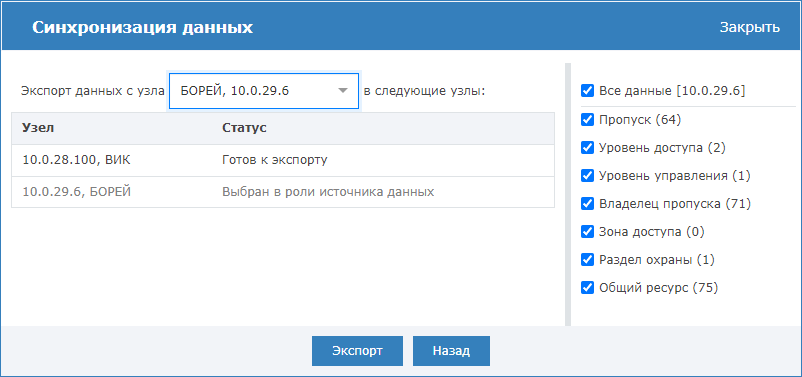
Дополнительная информация по синхронизации данных приведена здесь.
Настройка ВИК в режим Пользовательский
ВИК может работать в нескольких режимах. Подробная информация приведена здесь. Для работы в составе камеры хранения предусмотрен режим Пользовательский.
С рабочего стола ВИК перейдите в раздел Конфигурация узлов → Настройки Терминала/ВИК.
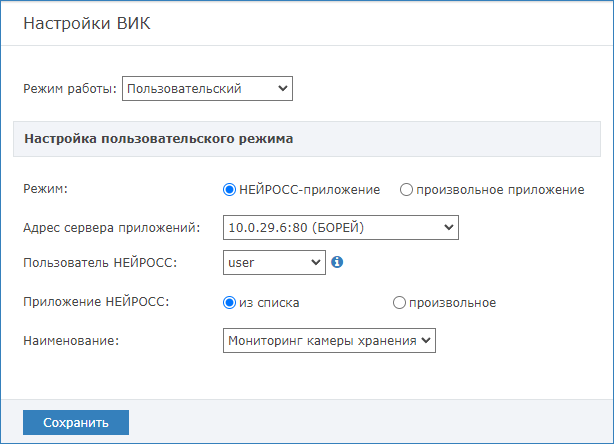
В поле Режим работы выберите из раскрывающегося списка значение Пользовательский.
Настройте параметры пользовательского режима согласно рисунку и таблице ниже. Сохраните изменения
| Параметр | Диапазон значений | Комментарий |
|---|---|---|
| Режим |
| НЕЙРОСС-приложение — это пользовательское приложение, предоставляемое узлом НЕЙРОСС: Мониторинг камеры хранения, Мониторинг ключницы, Мониторинг депозитария и проч. ВИК также может использоваться для вывода интерфейса произвольного приложения «стороннего» изготовителя. В этом случае выберите произвольное приложение и укажите URL-ссылку на приложение. Для работы в составе камеры хранения выберите режим НЕЙРОСС-приложение. |
| Адрес сервера приложений | Список доступных в сети узлов НЕЙРОСС | Выберите из раскрывающегося списка узел БОРЕЙ из состава камеры хранения. |
| Пользователь НЕЙРОСС | Список учётных записей НЕЙРОСС | Выберите из раскрывающегося списка учётную запись с правом на приложение «Мониторинг камеры хранения», созданную на этапе [Настройка пользователя приложения «Мониторинг камеры хранения»]. |
| Приложение НЕЙРОСС | Перечень доступных приложений:
| Выберите из раскрывающегося списка приложение Мониторинг камеры хранения. |

Выполните перезагрузку узла. Для этого перейдите в раздел Основные параметры, выберите вкладку Управление и нажмите на кнопку Перезагрузка.
Убедитесь что после перезагрузки на экране ВИК отображается сетка из ячеек настраиваемого автоматизированного шкафа.