В данном разделе приведены сведения о настройке параметров БОРЕЙ и плагина «Камера хранения Промет LS» для работы в составе НЕЙРОСС-LS.
Сведения о порядке монтажа и конструкции изделия приведены в разделе [Справочник монтажника | НЕЙРОСС-LS]. Полная инструкция по настройке НЕЙРОСС-LS приведена в разделе [Руководство администратора | НЕЙРОСС-LS].
 Содержание:
Основные настройки
Настройка осуществляется посредством предоставляемого изделием веб-интерфейса:
Введите в адресной строке браузера IP-адрес контроллера БОРЕЙ, заданный на производстве. В окне авторизации введите имя пользователя root и пароль root. Отобразится рабочий стол НЕЙРОСС.
Задайте новый пароль учётной записи root [Смена мастер-пароля]. В дальнейшем при необходимости авторизации вводите заданный пароль.
При необходимости, смените IP-адрес и маску подсети [Подключение к сети]. Проверьте, задан ли домен. При необходимости, откорректируйте имя домена. Сохраните изменения. Будет предложено выполнить перезагрузку узла. Выполните перезагрузку, дождитесь окончания процедуры и перейдите по новому IP-адресу.
Взаимодействие нескольких узлов НЕЙРОСС (БОРЕЙ, ВИК, Платформа НЕЙРОСС) осуществляется только в пределах одного домена [Что такое Сеть НЕЙРОСС, узел НЕЙРОСС?]
Настройте параметры даты и времени на устройстве [Дата и время]. Если в сети есть узел Платформа НЕЙРОСС, используйте режим Автоматический, в качестве NTP-сервера задайте IP-адрес Платформы НЕЙРОСС. Если использование Платформы НЕЙРОС или другого сервера, предоставляющего функции сервера времени не планируется, задайте ручной режим и укажите точное время. Сохраните изменения.
Задайте режим работы точек доступа [Точки доступа]:
- В поле Режим работы выберите значение Две односторонние.
- Для каждой точки доступа в блоке Считыватель:
- В поле Режим идентификации задайте значение по карте.
- В поле Формат карты задайте требуемый формат [Обзор форматов карт и преобразование номеров].
- Остальные параметры точек доступа переопределяются настройками плагина.
Списке плагинов проверьте наличие плагина «Камера хранения Промет LS» [Плагины]. Настройте параметры плагина [Настройка плагина].
Настройка плагина
Плагин «Камера хранения Промет KMS» предназначен для обеспечения работоспособности системы НЕЙРОСС-LS: обеспечивает связь с блоками управления ячейками, позволяет задать параметры ячеек и дополнительные параметры.
ЗАМЕЧАНИЕ
Плагин «Камера хранения Промет LS» лицензируется. Лицензия задаёт ёмкость системы (количество блоков управления ячейками — мастер-контроллеров).
С рабочего стола НЕЙРОСС перейдите к разделу Конфигурация узлов — Плагины и скрипты.
БОРЕЙ в составе НЕЙРОСС-LS поставляется с установленным и активированным плагином. Если версия плагина устарела, выполните процедуру загрузки новой версии. Инструкция приведена в разделе [Как установить и активировать плагин БОРЕЙ?]
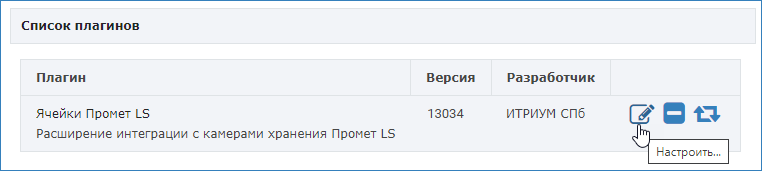
Откройте окно настроек плагина. Для этого нажмите на кнопку  Настроить.
В отобразившемся окне настройте общие параметры плагина согласно таблице ниже. Сохраните изменения.
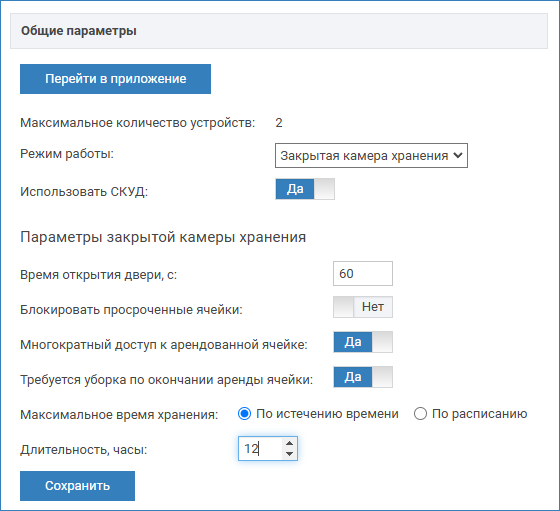
| Параметр | Диапазон значений | Значение по умолчанию | Примечание |
|---|---|---|---|
| Команда Перейти в приложение | - | - | Позволяет открыть приложение мониторинга состояния ячеек в окне браузера в целях тестирования и мониторинга состояния. Это приложение будет отображаться на экране ВИК. |
| Максимальное количество устройств | Целое число | - | Информационное поле. Указывает количество максимальное мастер-контроллеров, заданное лицензией. |
| Режим работы | Выбор из списка:
|
| Задаёт алгоритм работы камеры хранения.
|
| Использовать СКУД | Да/Нет, логическое поле | Да | Задайте Да, если планируется вести учёт пропусков и разграничивать уровни доступа. Если контроль доступа не предусмотрен и аренда ячейки должна предъявляться по любому, поддерживаемому считывателем, идентификатору, задайте Нет. |
| Время открытия двери, сек | Целое число | 60 | Период времени в секундах, выделенный на закрытие дверцы ячейки после её открытия. При превышении заданного времени будет генерироваться событие о слишком долго открытой двери. |
| Блокировать просроченные ячейки | Да/Нет, логическое поле | Нет | Задайте Да, если нужно блокировать ячейку, если по истечении периода времени, заданного в поле Длительность, ячейка не была освобождена. Для разбокировки ячейки и изъятия вещей потребуется помощь оператора. |
| Многократный доступ к арендованной ячейке | Да/Нет, логическое поле | Да | По умолчанию, в течение периода времени, заданного в поле Длительность, возможно многократное открытие ячейки без её освобождения (продление аренды). По истечению времени ячейка, если ячейка не освобождена, она блокируется. Задайте Нет, если функция многократного доступа к одной ячейке не требуется. |
| Максимальное время хранения | Выбор из списка:
|
| Возможно два способа ограничения срока аренды:
|
| Длительность, часы | Целое число | 12 | Период, в течение которого ячейка может быть занята одним пользователем. По истечению заданного периода ячейка переходит в состояние [Просрочена] и, если в поле Блокировать просроченные ячейки задано Да, блокируется. Поле доступно, если в поле Максимальное время хранения выбрано По истечению времени. |
| Время | Время в формате ЧЧ:ММ | Время суток, по наступлению которого истекает срок всех арендованных ячеек. Если ячейка арендована после указанного времени, срок аренды будет до указанного времени следующих суток. Если требуется запрет аренды ячеек после указанного времени, необходимо ограничить доступ к шкафам. Ввод времени может быть осуществлён вручную или с помощью элемента Календарь.
|

Блок Устройства предназначен для добавления модулей хранения и ввода их параметров.
При поставке производится первичная настройка плагина и добавляется информация о модулях хранения. Однако если были изменены IP-адреса мастер-контроллеров модулей хранения [Настройка мастер-контроллеров] потребуется последовательно удалить все записи об устройствах путем нажатия кнопки  Удалить устройство в строке каждой записи. Если версия плагина была обновлена, потребуется заново добавить информацию о модулях хранения.

Нажмите на кнопку  Добавить новое устройство.
В отобразившемся окне введите параметры модуля хранения согласно таблице, сохраните изменения.
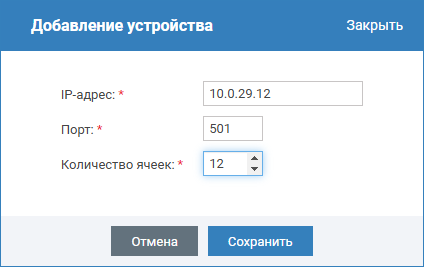
| Параметр | Диапазон значений | Комментарий |
|---|---|---|
| IP-адрес | ip-адрес | Задаётся на этапе настройки мастер-контроллеров. |
| Порт | Целое число | По умолчанию используется порт 501. Номер порта можно уточнить в разделе Application Settings веб-интерфейса мастер-контролера. |
| Количество ячеек | Целое число | Укажите число ячеек модуля хранения. При вводе числа, превышающего фактическое количество ячеек, часть ячеек будет в неизвестном состоянии. При вводе меньшего числа, часть ячеек не будет обслуживаться. |
ВНИМАНИЕ
Обратите внимание на порядок добавления модулей хранения. Нумерация ячеек производится автоматически, поэтому первым должен быть добавлен модуль хранения с начальными номерами ячеек.
Вы можете откорректировать название модуля хранения. Для этого наведите указатель мыши в поле имени и нажмите на кнопку  Изменить название устройства и в отобразившемся поле ввода введите новое имя, сохраните изменения.

Настройка ячеек камеры хранения
Назначение персонального использования ячеек, а также мониторинг состояний и управление ячейками осуществляется с помощью плагина БОРЕЙ, управляющего конкретной камерой хранения, на вкладке Ячейки.
Перейдите к вкладке Ячейки.
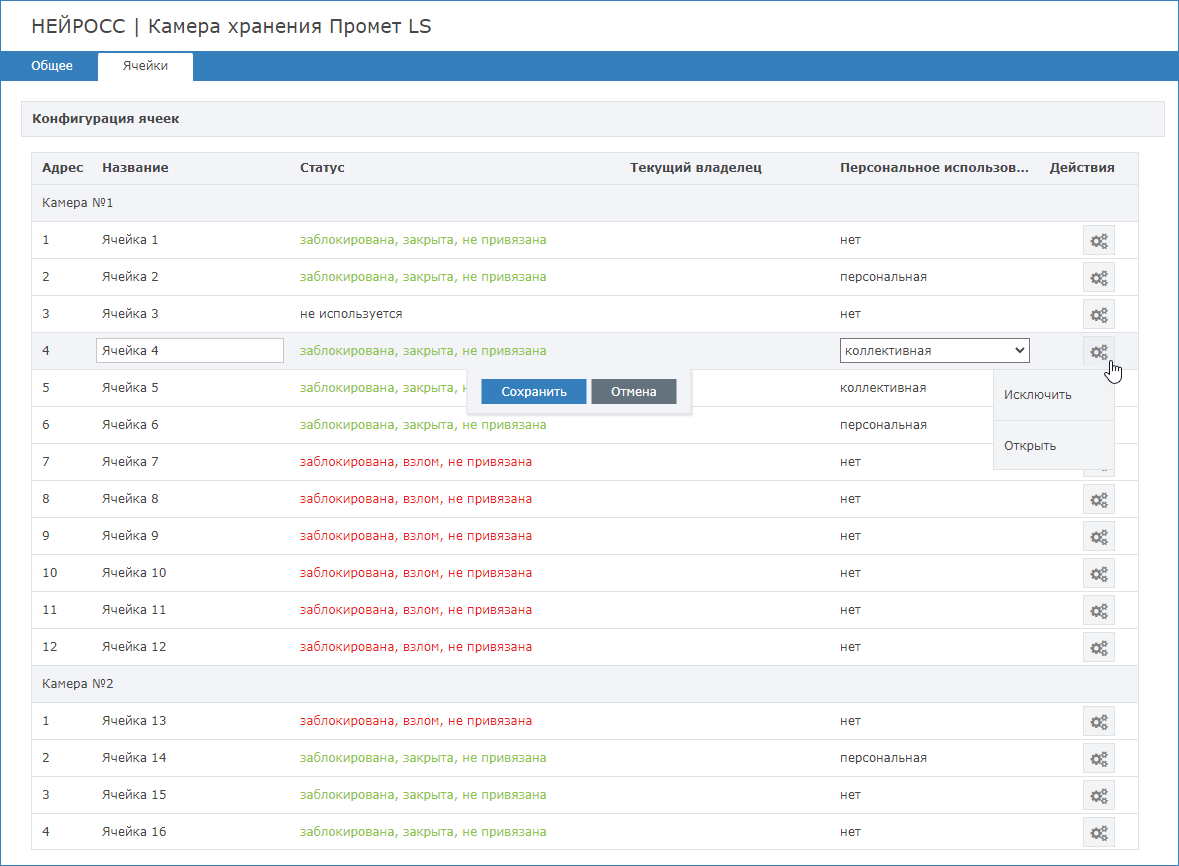
Настройте название в соответствии с проектом системы и режим персонального использования ячейки (или оставьте значение нет).
| Параметр | Диапазон значений | Комментарий |
|---|---|---|
| Название | Ячейка N, где N — порядковый номер ячейки | Чтобы изменить название ячейки щелкните левой клавишей мыши в области требуемой строки, введите новое имя и нажмите на кнопку Сохранить. Новое название будет отображаться в окне информации о ячейке. Сетка ячеек по-прежнему будет содержать только порядковый номер ячейки |
| Персональное использование | Выбор из списка:
| Возможен выбор одного из трех значений:
В один момент времени пользователь может арендовать только одну ячейку. Если для него в свойствах пропуска указана персональная или коллективная ячейка, ему предоставляется доступ только к этой ячейке. При предъявления карты считывателю другой камеры хранения выводится информация, что для этого пользователя выделена ячейка в другой камере хранения. Если в свойствах пропуска нет указания на конкретную ячейку, ему предоставляется доступ к любой свободной ячейке, не являющейся ни коллективной, ни персональной. |
По завершению настройки с помощью кнопки Перейти в приложение, расположенной на вкладке Общее, откройте приложение, которое впоследствии будет отображаться на экране ВИК камеры хранения. При необходимости, выполните корректировку настроек.
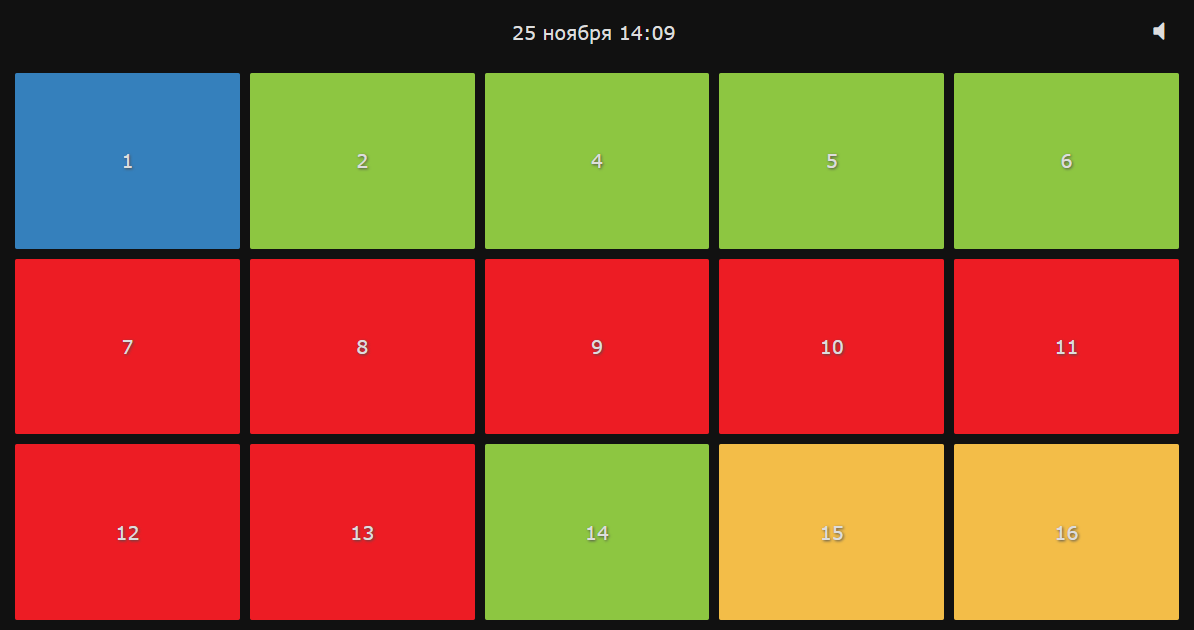
Вы также можете прямо в интерфейсе плагина просматривать владельцев ячеек. Если СКУД не используется и данных карты нет в системе, отображается номер карты. Если данные по владельцу пропуска есть, отображается ФИО.
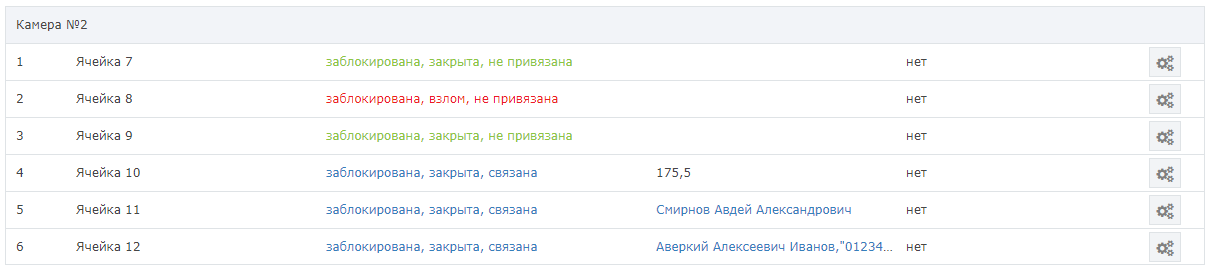
Управление ячейкой
С помощью команд управления вы можете исключить неработоспособные или ненужные ячейки, восстановить работу ранее исключённых ячеек, освободить и открыть заблокированную просроченную ячейку.
| Команда | Комментарий |
|---|---|
| Исключить | Исключить ячейку из сетки ячеек, не осуществлять мониторинг состояний и выдачу ячейки. Применяется, если какая-то ячейка неисправна и требует ремонта. Ячейка не отображается в сетке ячеек, мониторинг состояний и управление не осуществляется. После выполнения ремонта для включения ячейки необходимо выполнить команду Восстановить. |
| Открыть | Открыть ячейку. |
| Освободить | Завершить аренду ячейки и освободить её. Команда используется для разблокировки просроченных и заблокированных ячеек. Предварительно требуется выполнить команду Открыть. |
| Восстановить | Вернуть ячейку в сетку ячеек, осуществлять мониторинг состояний и выдачу ячейки для аренды. Команда доступна для ячеек в состоянии [Исключена]. |
Настройка пользователя приложения «Мониторинг камеры хранения»
Чтобы ВИК имел доступ к приложению необходимо создать пользователя с правами на использование приложения и загрузить учётную запись в узел ВИК.
- Вернитесь на рабочий стол узла БОРЕЙ и перейдите в приложение Пользователи, роли и права.
- На вкладке Роли создайте роль пользователя, задайте право Фотоидентификация / Использование приложения.
- На вкладке Пользователи создайте учётную запись пользователя с данной ролью.
Синхронизация ресурсов, в том числе, — загрузка списка учётных записей, в узел ВИК должна проводиться после коррекции IP-адреса и домена узла ВИК.
Создание резервной копии БОРЕЙ
Создайте резервную копию настроек БОРЕЙ [Резервные копии]. Скачайте и сохраните на надёжном носителе. В случае выхода контроллера из строя файл копии потребуется для восстановления конфигурации на другом контроллере. Данные резервной копии также хранятся в памяти узла, при сбоях в работе производится автоматическое восстановление конфигурации (в том числе, — конфигурации плагина).