Для обеспечения возможности просмотра «живого» видео и записи видеоархивов по RTSP-камерам они должны быть добавлены, а их каналы настроены средствами раздела Медиаисточники. Дополнительная информация о медиаисточниках приведена в разделе [Создание списка медиаисточников].
В процессе добавления медиаисточников ведётся подсчёт количества использованных лицензий. Пользователь в любой момент времени может проверить число свободных лицензий, а также поменять лицензированный медиаисточник на другой. При этом «живое» видео и видеозапись более не лицензированного медиаисточника останавливается, но видеоархив не удаляется. Медиаисточники сверх лимита лицензии помечаются «зачеркнутыми» и недоступны в программах просмотра видео.
 Содержание:
Окно раздела
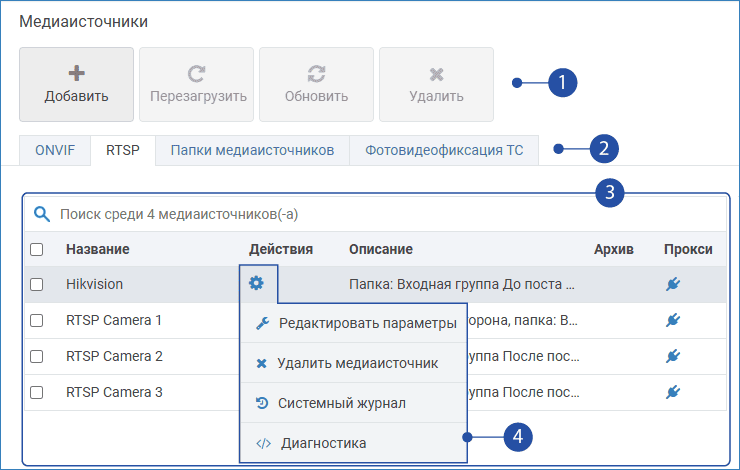
- Панель управления: кнопки Добавить ONVIF/RTSP-медиаисточник (функционал зависит от текущей вкладки), Перезагрузить видеорегистратор / ONVIF-камеру, Обновить ONVIF-профили медиаисточников, Удалить узел со всеми медиаисточниками;
- Вкладки:
- Вкладка ONVIF предназначена для работы с ONVIF и НЕЙРОСС-медиаисточниками;
- Вкладка RTSP предназначена для работы с RTSP-камерами;
- Вкладка Папки медиаисточников предназначена для создания папок и распределения медиаисточников по ним (один медаисточник может принадлежать только одной папке);
- Вкладка Фотовидеофиксация ТС предназначена для настройки связи медиаисточников с каналами фотовидеофиксации транспортных средств для обеспечения доступа автотранспорта на основе результатов распознавания госномера.
- Список RTSP-камер, поле поиска;
Меню команд медиаисточника:
Команда Комментарий Редактировать параметры Настроить название, профили и дополнительные параметры медиаисточника. Удалить медиаисточник Удалить медиаисточник из списка используемых и освободить лицензию. Системный журнал Перейти к приложению Системный журнал для просмотра записей по данному медиаисточнику.
Команда доступна с версии 20.42 Платформы НЕЙРОСС. При выборе команды происходит переход Системный журнал с уже настроенным фильтром событий от данной камеры за последнюю неделю. Окно системного журнала открывается в отдельной вкладке браузера. Полный перечень сервисов диагностики проблем видео приведён в статье [Ошибка проигрывания и записи видео. В чем причина?].Диагностика Перейти к приложению диагностики работы медиаисточника.
Добавление RTSP-медиаисточника
- На вкладке RTSP нажмите на кнопку Добавить.
В новом окне задайте параметры камеры.
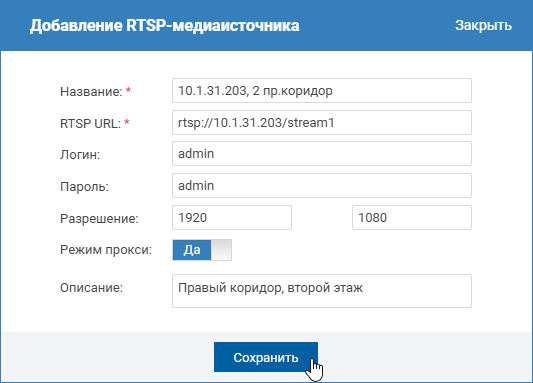
В режиме прокси регистратор будет предоставлять доступ к данному медиаисточнику, проксируя поступающие к нему по стандартизованному протоколу запросы к целевому узлу. Если требуется предоставить доступ к медиаданным на другом узле Платформа НЕЙРОСС, в поле Режим прокси установите значение Да.
- Нажмите на кнопку Сохранить.
- Дождитесь сообщения об успешном добавлении.
ПОДСКАЗКА
Количество не НЕЙРОСС-медиаисточников ограничивается параметрами лицензии. При превышении лимита лицензии, новые камеры помечаются как не имеющие лицензии.
Настройка RTSP-медиаисточников (в т.ч. добавление профилей)
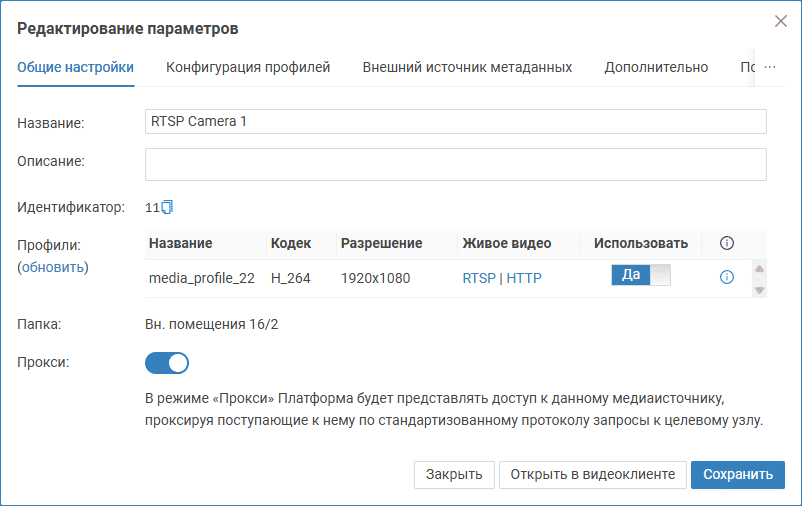
Для редактирования параметров RTSP-камеры:
- Перейдите к вкладке RTSP.
- Нажмите на кнопку
 в строке медиаисточника, параметры которого требуется отредактировать, выберите Редактировать параметры [4].
 - Задайте параметры медиаисточника согласно описанию ниже.
Сохраните изменения.
ВАЖНО
В версии старше 20.38 сохранение настроек каждой вкладки осуществляется независимо. Требуется отдельно на каждой вкладке после выполнения настроек нажать на кнопку Сохранить. С версии 20.38 по нажатию на кнопку Сохранить сохраняются данные со всех вкладок.
- Для целей тестирования правильности настроек нажмите на кнопку Открыть в видеоклиенте. По нажатию кнопки в новом окне будет открыто приложение АРМ НЕЙРОСС Видео.
- Закройте окно редактирования параметров.
| Параметр | Комментарий |
|---|---|
Вкладка Общие настройки | |
| Название | Информационное поле. Данные отображаются в списке медиаисточников в программах просмотра видео. |
| Описание | Информационное поле. В настоящий момент не используется. |
| Идентификатор | Идентификатор медиаисточника предназначен для настройки функции биометрической верификации владельцев карт с использованием встроенных в Платформу НЕЙРОСС сервисов распознавания лиц, используется в настройках плагина биометрической верификации контроллера БОРЕЙ [Настройка сервиса верификации лиц на базе Платформы НЕЙРОСС]. Вывод идентификатора обеспечен с версии 20.45 Платформы НЕЙРОСС. Для копирования идентификатора нажмите на кнопку |
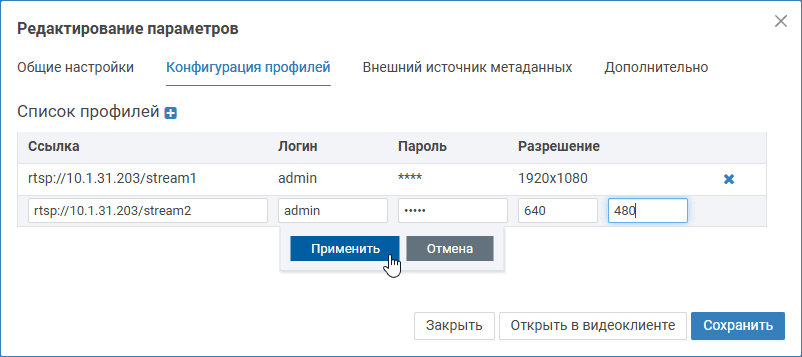
| Профили | Параметры профилей медиаисточника. Команда Обновить предназначена для запуска процедуры перевычитывания профилей, настроенных на вкладке Конфигурация профилей. Перечень профилей используется при настройке задач на запись [Настройка задач на запись], а также при просмотре «живого» видео [«Живое» видео] (по умолчанию выводится поток, наиболее подходящий к размеру окна видеонаблюдения, также можно переключение между профилями). Если профиль не должен отображаться при просмотре «живого» видео в видеоклиенте, отключите его. Он не будет показываться в АРМ Видео, АРМ Центр и других пользовательских программах отображения «живого» видео, но может использоваться в задачах аналитики, записи видео и просмотре архивов. Чтобы проверить список и работоспособность профилей в программах просмотра видео, нажмите на кнопку Открыть в видеоклиенте и последовательно переключитесь на каждый профиль [«Живое» видео]. Чтобы выключить профиль, в поле Использовать установите переключатель в положение Нет (в предыдущих версиях в качестве названия поля выводится знак По кнопке |
| Папка | Папка медиаисточника. Информационное поле. Создание дерева папок и назначение папки медиаисточнику осуществляется на вкладке [Папки медиаисточников]. |
| Прокси | В режиме прокси регистратор будет предоставлять доступ к данному медиаисточнику, проксируя поступающие к нему по стандартизованному протоколу запросы к целевому узлу. Если требуется предоставить доступ к медиаданным на другом узле Платформа НЕЙРОСС, в поле Режим прокси установите значение Да. |
Вкладка Конфигурация профилей | |
| Список профилей | Параметры профилей медиаисточника; При необходимости изменения/добавления профиля, перейдите к вкладке Конфигурация профилей.
|
| Вкладка Внешний источник метаданных | |
| Источник метаданных | Платформа НЕЙРОСС / ДеВизор обеспечивает наложение результатов работы видеоаналитики («метаданных») при выводе «живого» видео, а также при записи в архив, экспорте и импорте видеоархива. Медиасточник может сам выступать источником метаданных, также для него может быть настроен внешний источник метаданных. Если медиаисточник сам выступает источником метаданных (метаданные присылает сам источник или для него настроена видеоаналитика НЕЙРОСС), внешний источник для него не настраивается. Если для медиаисточника настроен внешний источник метаданных, метаданные, которые посылает сам источник или которые производит регистратор НЕЙРОСС своей аналитикой, игнорируются, мультиплексирования разных метаданных не происходит. Настройка внешнего источника метаданных предназначена, в основном, для защиты системы видеонаблюдения от потери «живого» видео и видеоархива при сбоях в работе «внешнего» видеорегистратора. При наличии связи с регистратором и поступлении метаданных от внешнего источника они отображаются при выводе «живого» видео и записываются в архив. При прекращении потока метаданных вследствие потери связи или других причин функции видеонаблюдения и записи по-прежнему остаются доступны, прекращается наложение метаданных. При восстановлении связи, метаданные снова становятся доступны. Дополнительная информация приведена в разделах [Интеграция видеосистем других производителей, «Наложение» метаданных видеоналитики на видеопоток]. |
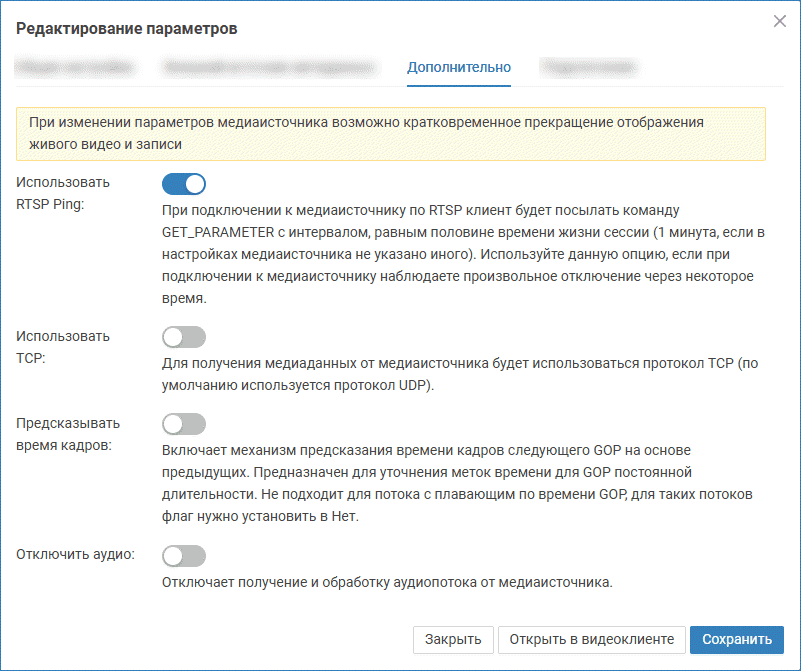
Вкладка Дополнительно | |
| Вкладка Дополнительно позволяет настраивать параметры подключения к медиаисточнику, протокол взаимодействия, предсказание кадров и отключение аудиопотока. По умолчанию настроены параметры, подходящие для большинства современных камер. При наличии проблем с воспроизведением видео проведите настройку согласно описанию в разделе [Дополнительные параметры медиаисточников]. | |
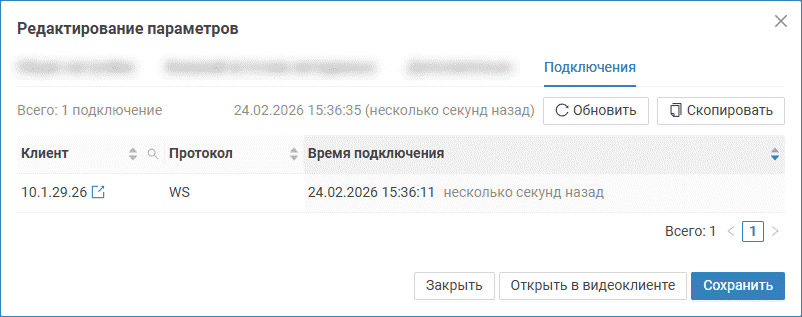
Вкладка Подключения
| |
| Вкладка Подключения позволяет просмотреть все текущие подключения к потокам данного медиаисточника, как из браузера (протокол WS), так и через АРМ НЕЙРОСС (протокол RTSP). При необходимости отслеживания подключений по всем медиаисточником, используйте приложение НЕЙРОСС Техобслуживание. Вкладка доступна с версии 20.46 Платформы НЕЙРОСС. | |



Удаление медиаисточников
При удалении лицензируемого ONVIF/RTSP-медиаисточника, лицензия будет освобождена и доступна к использованию. ONVIF-источник (и его узел) удаляется только из списка используемых медиаисточников. Он остаётся в списке раздела Сеть и может впоследствии быть добавлен заново.
Для удаления медиаисточника установите флаг в строке медиаисточника и нажмите на кнопку Удалить панели управления. Также вы можете воспользоваться соответствующей командой из списка команд, доступ к которым осуществляется по кнопке  в строке узла или по кнопке в строке медиаисточника.