Задачи на запись предназначены для ведения видеоархива. Ограничение периода ведения архива возможно как по объему занимаемого места на диске, так и по времени записи в сутках (в том числе при записи по событиям).
 Содержание:
Общие сведения
При создании задачи на запись указывается конкретный раздел накопителя, на который будет вестись запись заданного потока камеры. Для резервирования доступно только свободное (не зарезервированное для других задач) место на диске. Для одного потока камеры может быть создана только одна задача на запись. При наличии у камеры нескольких потоков (профилей), запись каждого из них может быть настроена независимо. По умолчанию, ведётся циклическая запись видеоархива: по заполнению выделенного пространства начинают удаляться более «старые» записи. Место под запись видеоархива может ограничиваться не только в гигабайтах, но и в суточном выражении. Ограничение по количеству суток бывает удобным, если требуется хранить архив по нескольким камерам за определённый период (например, 30 дней). При необходимости добавления новой задачи на запись в систему с полностью заполненными дисками, вы можете отредактировать занимаемое ранее созданными задачами место на накопителях. Для создания нескольких однотипных задач на запись предоставляется мастер создания группы задач.
Режимы записи
Перечень режимов записи приведён в таблице ниже.
| Режим | Временной интервал | Комментарий |
|---|---|---|
| Постоянная запись | 24х7 | Наиболее часто используемый тип записи. Запись ведётся в режиме 24 часа 7 дней в неделю. |
| по расписанию | Данный тип записи используется, если заранее чётко известно расписание активности в области обзора камеры. Например, в офисе с режимом работы по будним дням с 10 до 19. | |
| Запись по событиям | 24х7 | Отслеживание событий осуществляется постоянно (в режиме 24/7), но запись ведётся по факту возникновения какого-либо события:
|
| по расписанию | Отслеживание событий ведётся только в определённые часы; обычно такой режим записи дополняется непрерывной записью в остальное время | |
| Комбинированный режим записи | 24х7 | В данном режиме ведётся запись по двум потокам камеры одновременно. Чаще всего поток с лучшим разрешением используется для записи по событиям, а другой поток с один поток используется для непрерывной записи. |
| по расписанию | Для каждого потока комбинированной записи может быть создано независимое расписание. Например, в рабочее время офиса ведётся постоянная запись, а в нерабочие часы – запись по событиям. |
ПОДСКАЗКА
- Для создания записи по событиям видеоналитики от Платформы НЕЙРОСС необходимо предварительно настроить правила видеоналитики [Настройка видеоаналитики].
- Для создания записи по произвольным событиям системы необходимо предварительно настроить фильтр событий и отобрать события, по приходу извещений о которых будут сохраняться видеоданные. Инструкция по настройке фильтров приведена в разделе [События и фильтры].
- При необходимости записи по событиям встроенной в камеру видеоаналитики необходимо также воспользоваться функцией записи по фильтру, предварительно добавив топики событий в Редактор тем извещений. Дополнительная информация приведена в разделе [Система получает неизвестные события. Как их интерпретировать?].
ВАЖНО: камеры Видеоинтеллект поддерживают протокол НЕЙРОСС в части передачи событий видеоаналитики, для них перечисление топиков не требуется.
Окно раздела
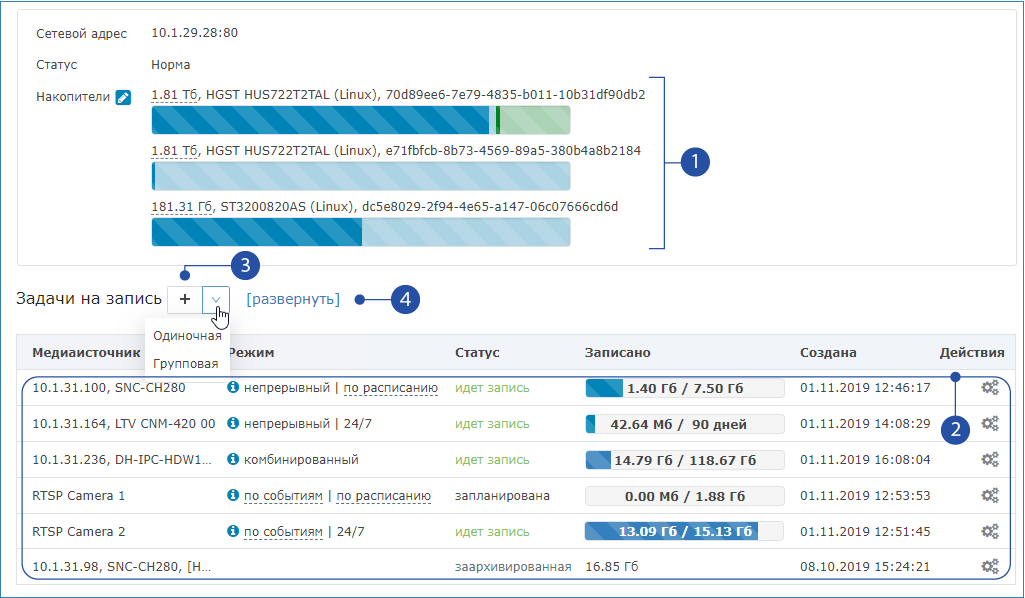
- Список накопителей: тёмно-синим цветом отмечен процент заполнения. Для перехода к настройке накопителей нажмите на кнопку
 . Информация по настройке накопителей приведена в разделе [Накопители].
 Список задач на запись: описание приведено в таблице ниже.
Поле Комментарий Медиаисточник Имя медиаисточника. Имя задается автоматически системой, но может быть изменено в параметрах медиаисточника [ONVIF-медиаисточники, RTSP-медиаисточники] Режим Режим записи. По наведению на иконкe
 можно просмотреть параметры задачи на запись. Варианты режима записи:
- непрерывный | по расписанию;
- непрерывный | 24/7:
- по событиям | по расписанию;
- по событиям | 24/7;
комбинированный — для просмотра параметров записей в составе комбинированной записи нажмите на кнопку развернуть [4]
Статус Текущее состояние задачи на запись. Возможные значения:
- идет запись — нормальное состояние;
- запланирована — создана, но пока не перешла в состояние «идет запись»;
ошибка — ошибка задачи на запись;
Ошибка записи может быть вызвана широким перечнем причин: потеря связи с камерой, отключение потока на камере, отключением или ошибкой накопителя для записи и так далее. Для выяснения причин рекомендуем в первую очередь обратиться к Системному журналу. Также в Платформе НЕЙРОСС реализованы мощные механизмы по получению дополнительной информации и причин ошибки. Документация по данным механизмам появится чуть позже.
заархивирована — медиаисточник удалён, задача заархивирована во избежание потери архива.
Видеоархивы по удалённым камерам автоматически не удаляются. Выделенное под в запись место не высвобождается. Вы можете просмотреть архив, импортировать его на другой видеорегистратор, экспортировать на внешние системы хранения, либо оставить для просмотра на текущем регистраторе.
Записано Информация о выделенном месте или временном интервале, выделенном под запись, а также о проценте заполнения выделенной области накопителя. При наведении указателя мыши появляется дополнительная информация.

Создана Дата/время создания задачи на запись. Действия Меню команд управления записью [Команды управления]. Для выбора команды нажмите на кнопку
 в строке записи.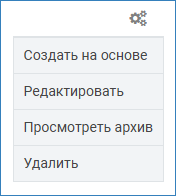
- Добавить задачу на запись: создать одиночную запись [Создание задачи на запись] или группу однотипных задач на запись [Мастер создания группы задач];
Развернуть — показать задачи на запись для комбинированных записей.
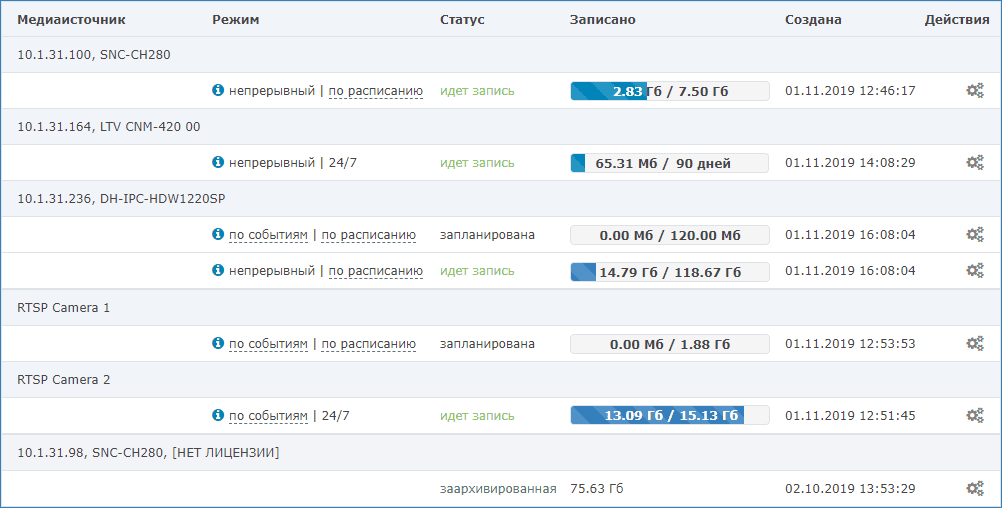
Команда Развернуть доступна, если есть хоть одна запись в комбинированном режиме.
Создание одиночной задачи на запись
С рабочего стола НЕЙРОСС перейдите в приложение Настройка видеорегистраторов.
Если вы авторизованы по учётной записью root, вам будет доступна настройка только локального видеорегистратора. При авторизации под «облачной» учётной записью, вам будет доступна настройка задач на запись сразу для всех доступных в сети узлов Платформа НЕЙРОСС.
На вкладке Настройка записи в блоке Задачи на запись нажмите на кнопку
 . При необходимости создания группы однотипных задач выберите в раскрывающемся списке Групповая [Мастер создания группы задач].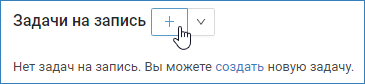
Кнопка неактивна, если нет ни одного размеченного под запись накопителя. Необходимо добавить и разметить накопитель [Накопители]. Вы можете выбрать действие кнопки — создание одиночной или групповой задачи на запись. Для этого раскройте список и выберите требуемый пункт. По умолчанию выполняется создание одиночной задачи.
В отобразившемся окне мастера создания задачи на запись выберите медиаисточник (камеру) из списка. Нажмите на кнопку Далее.
Список формируется в разделе Медиаисточники. Отображаются только лицензированные медиаисточники.
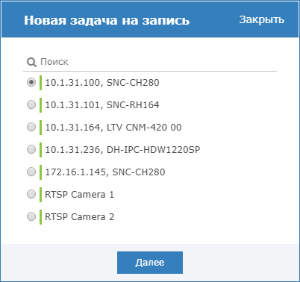
- Укажите тип записи и задайте дополнительные параметры согласно описанию ниже. Нажмите на кнопку Сохранить.
Настройка параметров задачи
Какой тип записи требуется?
| Тип записи | Комментарий |
|---|---|
| Постоянная запись 24/7 | Круглосуточная непрерывная запись по выделенному потоку камеры. Записи по другим потокам камеры вы можете настроить независимо. |
| Постоянная запись по расписанию | Непрерывная запись в заданные расписанием часы по выделенному потоку камеры. Записи по данному потоку в другое время, а также записи по другим потокам камеры вы можете настроить независимо. |
| Запись по событиям 24/7 + комбинированный режим | Круглосуточная запись по событиям. По другому потоку камеры возможно настроить круглосуточную непрерывную запись. |
| Запись по событиям по расписанию + комбинированный режим | Запись по событиям в заданные расписанием часы по выделенному потоку камеры. По другому потоку камеры возможно настроить круглосуточную непрерывную запись. |
Редактирование задачи на запись
В целях добавления новой камеры/задачи на запись в уже существующую систему добавлена функция изменения занимаемой задачей области накопителя.
При необходимости правки других параметров записи, следует заархивировать текущую запись и создать новую с требуемыми параметрами.
- В строке задачи, для которой нужно изменить выделенную область накопителя, выберите Действия
 > Редактировать.
 - В отобразившемся окне измените объём выделенной области.
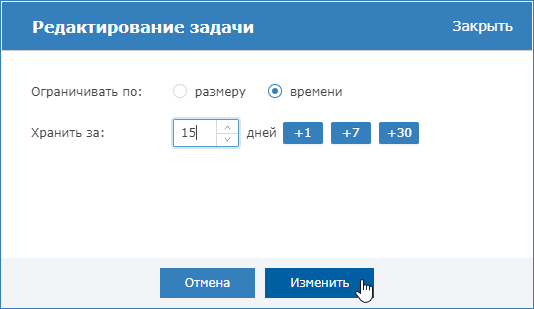
- Нажмите на кнопку Изменить.
Команды управления
Доступ к действиям по задаче на запись осуществляется щелчком по кнопке Действия , расположенной в строке записи.
Если отображается не весь список команд. нажмите [развернуть] для отображения задач на запись в составе комбинированной записи.
| Команда управления | Действие |
|---|---|
| Создать на основе | Создать новую задачу на запись с параметрами «старой» задачи и возможностью правки любых настроек. Если команда не отображается, вы открыли окно команд для комбинированной записи. Нажмите на кнопку Развернуть для просмотра записей в составе комбинированной и откройте команду для требуемой задачи. Создание новой комбинированной записи на основе другой комбинированной не поддерживается. |
| Редактировать | Изменить занимаемое задачей место на накопителе [Редактирование задачи на запись]. Объем может выражаться как в ГБ/ТБ, так и количеством суток. |
| Просмотреть архив | Открыть окно видеонаблюдения и просмотреть архив за последние сутки. При выборе команды откроется окно видеонаблюдения в режиме просмотра архива с автоматической фокусировкой на медиаисточнике и выбранным интервалом проигрывания (последние сутки). Вам потребуется просто запустить проигрывание. Также вы можете изменить интервал и выполнить любые другие действия приложения. |
| Удалить | Удалить задачу на запись и видеоархив по этой задаче. Медиаданные по задаче будут утеряны. Место на накопителе будет высвобождено и станет доступным для новых задач. |
АРХИВИРОВАНИЕ ЗАПИСИ
В версиях Платформы НЕЙРОСС старше 20.37 в списке команд управления присутствовала команда Архивировать, предназначенная для остановки записи без удаления архива. В текущих версиях команда не поддерживается.
Видеозаписи для удаленных медиаисточников архивируются автоматически. Также архивируются записи по удаленным профилям (на камере ONVIF-после перевычитывания профилей). Вы можете просмотреть архив такой записи с помощью команды Просмотреть архив, доступной в этом же меню, а также — посредством просмотра содержимого накопителя (вкладка Локальный архив) [Накопители]. Дополнительная информация приведена в разделе [Камера вышла из строя. Как не потерять архив? Как её заменить?].
Для активных записей:
- При необходимости редактирования параметров используйте команду Редактировать.
- При необходимости сохранения видеоматериалов и остановки записи используйте команды экспорта видеоархива на внешний носитель информации или импорта видеоматериалов на другой видеорегистратор [Видеоархив], затем используйте команду Удалить для удаления записи и освобождения места на диске.
Мастер создания группы задач
При необходимости создания нескольких однотипных задач по разным камерам удобно использовать мастер создания группы задач.
Групповое создание возможно только для задач записи в режиме 24/7 или по заданному расписанию. При необходимости записи по событиям или комбинированной записи с использованием двух потоков камеры используйте режим создания одиночной записи [Создание задачи на запись].
Возможен автоматический выбор профиля с наилучшим/наихудшим разрешением, а также выбор профиля для каждой записи независимо. В результате прохождения мастера выполняется создание группы одиночных заданий с одинаковыми параметрами.
- В поле Задачи на запись [3] выберите из раскрывающегося списка Групповая. Будет запущен мастер создания группы однотипных записей.
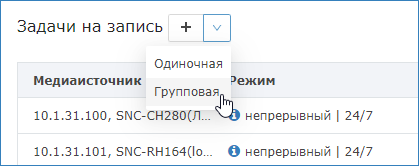
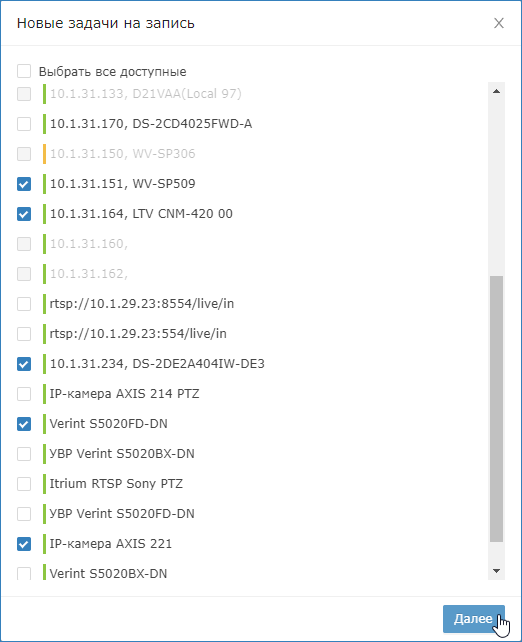
В окне мастера выберите камеры, по которым требуется создать групповую задачу. Для этого установите флаг в соответствующих строках. Нажмите на кнопку Далее.
Камеры, по которым уже есть задачи на запись, недоступны для выбора.
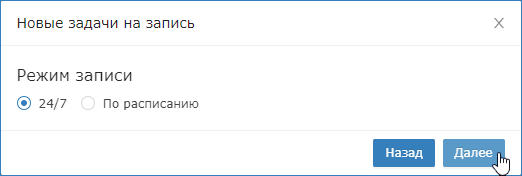
- В следующем окне мастера выберите режим записи: круглосуточная непрерывная запись в режиме 24 часа 7 дней в неделю (24/7) или непрерывную запись в указанные расписанием дни и часы. Нажмите на кнопку Далее.
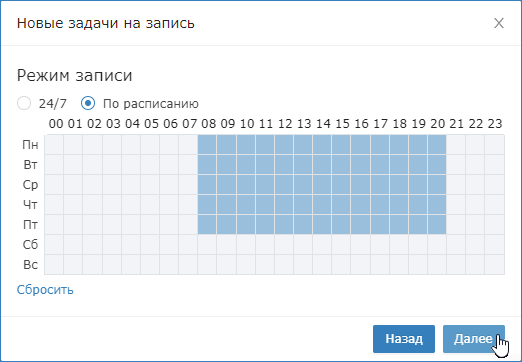
- Если на предыдущем этапе выбрано По расписанию, сформируйте расписание записи. Для этого отметьте мышью часы каждого дня недели, в которые будет вестись запись. Нажмите на кнопку Далее.
На следующем шаге мастера необходимо выбрать, какой профиль камеры будет использоваться для записи.
Вы можете использовать для всех камер один из двух вариантов: наилучший профиль (профиль с максимальным разрешением из настроенных на камере), наихудший профиль (профиль с минимальным разрешением).Если у камеры один профиль, он будет предлагаться в обоих вариантах записи.
Нажмите на кнопку Далее.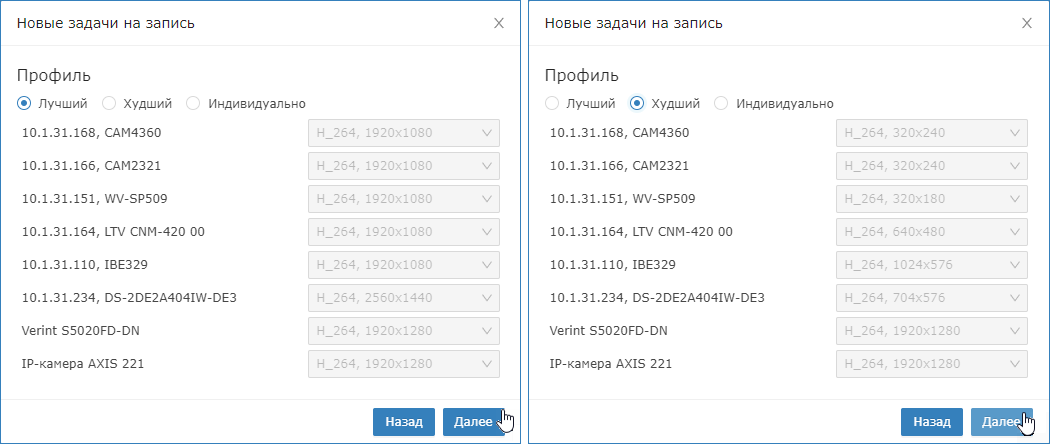
Также путём выбора из списка можно задать конкретный профиль для каждой камеры.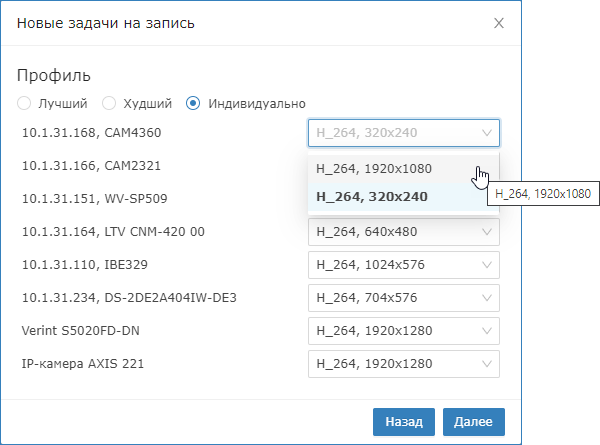
На следующем этапе мастера укажите выделенную область диска под видеоархив. Позже вы сможете для каждой записи отдельно отредактировать размер занимаемой памяти или задать ограничение по дням.
Для записи видеопотока от одной камеры используется строго один накопитель. При выделении места под групповую запись на нескольких накопителях производится расчёт совокупного свободного места таким образом, чтобы для каждой задачи из группы был задан строго один накопитель, но выделенное место под запись для каждой задачи было приблизительно равно. Задачи на запись по умолчанию распределяются между всеми имеющимися накопителями с выделенной областью под задачи на запись. Если вы не хотите использовать какой-либо накопитель, переведите ползунок в крайнее левое положение. Объем выделяемого места будет распределен между оставшимися накопителями.
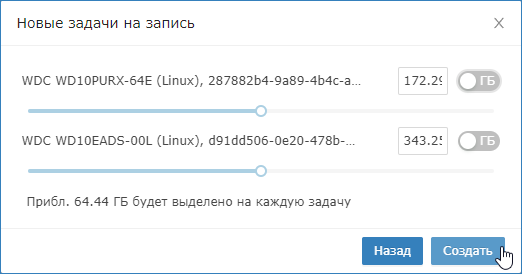
Для каждой выбранной камеры будет создана одна одиночная задача на запись по заданному видеопотоку. Управление такими задачами осуществляется аналогично одиночным задачам на запись. Вы можете отредактировать задачу, указав выделенное под запись место не в объеме диска, а по продолжительности записи [Редактирование задачи на запись]или удалить запись [Другие действия].