В данном разделе приведены сведения по установке системы управления базами данных PostgreSQL, необходимой для работы нативной версии Платформы НЕЙРОСС [Типы установки Платформы НЕЙРОСС].
Для работы Платформы НЕЙРОСС необходимо наличие в сети СУБД PostgreSQL версии не ниже 10. СУБД может быть развёрнута как на сервере Платформы, так и на выделенном сервере. В данном руководстве приведены инструкции по установке и настройке СУБД PostgreSQL под ОС Ubuntu 20.04 LTS 64 bit и ОС Astra Linux Special Edition. Порядок настройки СУБД PostgreSQL для работы под управлением перечисленных операционных систем идентичен за исключением используемой версии СУБД. |
 Содержание:
одготовка к установке
Перед началом установки ответьте на вопросы ниже.
| Вы корректно установили ОС? | Убедитесь, что:
|
| Вы правильно выбрали сервер СУБД? |
|
Установка СУБД
Для установки СУБД PostgreSQL из сети Интернет выполните в терминале:
sudo apt update sudo apt install -y postgresql |
Проверьте номер установленной версии:
pg_config --version |
Если номер версии 14 или 15 выполните инструкцию из раздела [Бесконечная загрузка после первого запуска при работе с PostgreSQL 14,15. Как исправить?].
Стандартная конфигурация
Процедура первичной настройки Платформы НЕЙРОСС допускает автоматическое создание баз данных (рекомендуемый подход). В последнем случае необходимо разрешить доступ к СУБД для учётной записи с правами на создание ролей и баз данных. В СУБД PostgreSQL всегда присутствует корневая учётная запись postgres, наделённая полными административными правами. В ОС Ubuntu Server 20.04 LTS, 22.04 LTS и Astra Linux Special Edition для данной учётной записи по умолчанию не задан пароль, подключение к СУБД возможно только из терминала соответствующей операционной системы. Ниже приведена инструкция по заданию пароля для административной учётной записи postgres.
Нестандартная конфигурация
Настройка учётной записи postgres
Ниже приведена инструкция по заданию пароля для административной учётной записи postgres.
Если СУБД установлена на сервере Платформы, вы можете пропустить данный шаг. На этапе первого запуска Платформы используйте стандартный режим. |
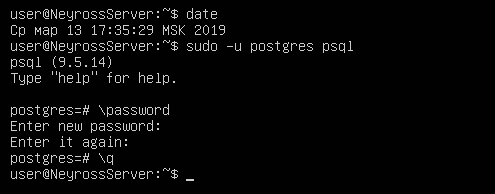
Выполните команду
psqlот имени пользователяpostgresс помощьюsudo:sudo -u postgres psql
Средствами командной строки
psqlвыполните:> \password
Введите пароль, нажмите Enter.
- В следующей строке повторите ввод пароля. Пароль задан.
Выйдите из командной строки
psql:> \q
Настройка удалённого доступа
Шаги, описанные в данном разделе, необходимо выполнить ТОЛЬКО тогда, когда СУБД PostgreSQL и Платформа НЕЙРОСС развёрнуты на различных серверах. В случае, если СУБД и Платформа установлены на одном сервере — пропустите инструкцию в данном разделе. |
В данном разделе описана процедура разрешения удалённого сетевого подключения к СУБД PostgreSQL версии 10.12. Местоположение конфигурационных файлов PostgreSQL других версий может отличаться.
В терминале откройте конфигурационный файл postgresql.conf для редактирования:
$ sudo nano /etc/postgresql/10/main/postgresql.conf
Найдите в конфигурационном файле параметр listen_addresses и укажите IP-адреса, с которых разрешены входящие подключения. Список должен включать все IP-адреса Платформы НЕЙРОСС. Также возможно разрешить входящие соединения с любого сетевого адреса, указав в значении параметра
'*'.#------------------------------------------------------------------------------ # CONNECTIONS AND AUTHENTICATION #------------------------------------------------------------------------------ # - Connection Settings - listen_addresses = '*' # what IP address(es) to listen on; # comma-separated list of addresses; # defaults to 'localhost'; use '*' for all- Сохраните изменения: нажмите Ctrl+X, введите Y (для подтверждения изменений) и нажмите Enter.
В терминале откройте конфигурационный файл pg_hba.conf для редактирования:
sudo nano /etc/postgresql/10/main/pg_hba.conf
Отредактируйте существующие разрешения или добавьте новое. Для того чтобы разрешить авторизацию с любого IP-адреса под любым пользователем из подсети 10.0.0.1/13, добавьте строку вида
host all all 10.0.0.1/13 md5,где 10.0.0.1/13задаёт префикс IP-адреса, с которых разрешена авторизация (13— это величина маски подсети, соответствует маске 255.248.0.0). Пример изменённого файла приведён ниже:# Database administrative login by Unix domain socket local all postgres peer # TYPE DATABASE USER ADDRESS METHOD # "local" is for Unix domain socket connections only local all all peer # IPv4 local connections: host all all 127.0.0.1/32 md5 host all all 10.0.0.1/13 md5 # IPv6 local connections: host all all ::1/128 md5 # Allow replication connections from localhost, by a user with the # replication privilege. #local replication postgres peer #host replication postgres 127.0.0.1/32 md5 #host replication postgres ::1/128 md5
- Сохраните изменения: нажмите Ctrl+X, введите Y (для подтверждения изменений) и нажмите Enter.
Перезапустите сервис PostgreSQL из терминала:
sudo systemctl restart postgresql.service